Projektowanie instalacji ogrzewania podłogowego i ściennego: Różnice pomiędzy wersjami
MK czytacz (dyskusja | edycje) |
MK czytacz (dyskusja | edycje) |
||
| Linia 204: | Linia 204: | ||
====Tabelka rozdzielacza==== | ====Tabelka rozdzielacza==== | ||
# Wstawić i w razie potrzeby dostosować ''Tabelkę rozdzielacza''.<br/>{{Info}} [[Rozdzielacz i jego akcesoria#Etykieta|Etykieta i Tabelka rozdzielacza]]<br/>[[File:Rh-ribbon-manifold-table.png|900 px|thumb|left|16. ''Tabelka rozdzielacza'']]<br clear="all"/> | # Wstawić i w razie potrzeby dostosować ''Tabelkę rozdzielacza''.<br/>{{Info}} [[Rozdzielacz i jego akcesoria#Etykieta|Etykieta i Tabelka rozdzielacza]]<br/>[[File:Rh-ribbon-manifold-table.png|900 px|thumb|left|16. ''Tabelka rozdzielacza'']]<br clear="all"/> | ||
====Rysunek przekroju konstrukcji powierzchni grzewczo-chłodzącej==== | |||
# | # Wstawić ''Rysunek przekroju konstrukcji powierzchni grzewczo-chłodzącej''. Przeskalować i skonfigurować, jeśli potrzeba.<br/>[[File:Rh-ribbon-structure-section-drawing.png|900 px|thumb|left|17. ''Rysunek przekroju konstrukcji powierzchni grzewczo-chłodzącej'']]<br clear="all"/> | ||
====Rysunki pętli==== | |||
# | # Wygenerować automatycznie rysunki pętli.<br/>{{Info}} [[Uzupełnienie rysunków o pętle instalacji płaszczyznowej#Automatyczne generowanie rysunków pętli|Automatyczne generowanie rysunków pętli]] | ||
# Zweryfikować automatycznie wygenerowane rysunki pętli i w razie potrzeby skorygować ich przebieg ręcznie.<br/>{{Info}} [[Uzupełnienie rysunków o pętle instalacji płaszczyznowej#Ręczna edycja rysunków pętli|Ręczna edycja rysunków pętli]]<br/>[[File:Rh-ribbon-rhc-loop.png|900 px|thumb|left|18. ''Wężownica pętli ogrzewania\chłodzenia płaszczyznowego'']]<br clear="all"/> | |||
# Wstawić ''Format papieru'' | ====Format papieru==== | ||
'' | # Wstawić element ''Format papieru''. | ||
# Wstawić element ''Tabelka projektu''. | # W ''Tabeli danych'' wybrać format papieru.<br/>[[File:Rh-ribbon-paper-format.png|900 px|thumb|left|19. Wstawienie ''Formatu papieru'']]<br clear="all"/> | ||
====Tabelka projektu==== | |||
# Wstawić element ''Tabelka projektu''. | |||
# Uzupełnić wymagane dane w ''Tabeli danych''.<br/>[[File:Rh-ribbon-drawing-chart.png|900 px|thumb|left|20.''Tabelka projektu'']]<br clear="all"/> | |||
===Wydruk/eksport wyników=== | ===Wydruk/eksport wyników=== | ||
Wersja z 11:03, 15 cze 2016
| Produkt | InstalSystem 5 |
| Typ artykułu | ZASTOSOWANIE |
| Ostatnia aktualizacja | IS 5.0 Beta 29 |
Zakres lekcji
Artykuł prezentuje sposób projektowania ogrzewania płaszczyznowego w systemach pętlicowych (mokrych i suchych).
Przykład oparty projekcie wykonanym dla jednorodzinnego budynku dwukondygnacyjnego, niepodpiwniczonego.
Potrzebne moduły i konfiguracja programów
Pakiet InstalSystem 5 zawierający moduł:
- Systemy płaszczyznowe grzewcze/chłodzące podłogowe/ścienne/sufitowe w systemach pętlicowych (mokre lub suche).
Stan początkowy
Projekt zawiera komplet danych domyślnych skonfigurowanych w szablonie.
Strukturę budynku opracowano na podstawie podkładów w formacie DWG. Więcej szczegółów: Tabela przykładowego projektu.
Kroki do wykonania
| Pliki projektu
|
Instalacja ogrzewania podłogowego i ściennego w budynku jednorodzinnym, isproj |
| Opracowano na | InstalSystem 5 Rev. Beta 29 |
| Niezbędne moduły | InstalSystem basis Heating system 5 Radiant loop systems 5 [[:Category:{{{module5}}}|{{{module5}}}]] |
| Zakres projektu | Ogrzewanie płaszczyznowe |
| Użyte katalogi |
Podstawowe systemy płaszczyznowe |
| Rodzaj budynku | jednorodzinny niepodpiwniczony 2-kondygnacyjny |
| Konstrukcja budynku | Podkład parter, dwg Podkład piętro, dwg |
| Zakres rysunków | Rzuty |
| Opracowany przez |  www.instalsoft.com |
| Zastrzeżenia prawne | Możliwość kopiowania całości lub fragmentów projektu |
| Wyniki obliczeń | Kompletny zakres wyników obliczeń, xls Kompletny zakres dostępnych wydruków, pdf Wyniki obliczeń dla ogrzewania płaszczyznowego, pdf Zestawienie materiałów, pdf Parametry montażu, pdf |
| Rysunki wynikowe | Parter, dwg Piętro, dwg Parter, pdf Piętro, pdf |
Otwarcie nowego pliku projektu
- Uruchomić program InstalSystem 5.
- Otworzyć nowy projekt i wybrać preferowaną wersję pliku.
Więcej informacji na ten temat: Zarządzanie projektami i aplikacją - Wybrać odpowiedni szablon.
Więcej informacji na ten temat: Pliki szablonów
Definiowanie katalogów i danych ogólnych
Zadeklarować Dane ogólne w zakresie danych domyślnych:
- Zarządzanie kondygnacjami - dodać wymaganą liczbę kondygnacji
Więcej informacji na ten temat: Przygotowanie struktury budynku - Katalogi produktów - wybrać katalogi zgodnie z listą w Tabelce projektu w zakresie:
- Systemy płaszczyznowe
- Rury i kształtki
- Izolacje
- Zawory i armatura
- Instalacje cieplne - uzupełnić informacje dla:
- Instalacja rozprowadzająca
- Rury i izolacje - typy i dane domyślne
- Systemy płaszczyznowe
- Systemy podłogowe
- Systemy ścienne
- Rozdzielacze, ich osprzęt i automatyka
- Instalacja rozprowadzająca
Więcej informacji na ten temat: Dane ogólne
Przygotowanie konstrukcji budynku
- Zaimportować, przeskalować i usytuować względem siebie, wstawiając Punkt odniesienia, podkłady dla każdej z kondygnacji.
Więcej informacji na ten temat: Importowanie plików - Przerysować pomieszczenia na przeskalowanym podkładzie z wykorzystaniem trybu pracy AUTO.
Więcej informacji na ten temat: Wstawianie pomieszczeń - Ponumerować automatycznie pomieszczenia z wykorzystaniem funkcji Numeruj pomieszczenia. Rozpocząć numerowanie od pomieszczenia w lewym górnym rogu każdej kondygnacji.
- Skorygować odpowiednio w Tabeli danych:
- Typ pomieszczenia,
- Temperatura projektowa: dla łazienek wpisać 24°C.
- Dla nieogrzewanych pomieszczeń narzucić wartość wskaźnika strat ciepła równą "0".
Więcej informacji na ten temat: Przygotowanie konstrukcji budynku
- Zweryfikować poprawność wprowadzonej konstrukcji w widoku 3D.
Więcej informacji na ten temat: Weryfikacja poprawności struktury budynku
Edycja instalacji - system płaszczyznowy
Strefa powierzchni grzewczo-chłodzących
- Wstawić element Strefa powierzchni grzewczo-chłodzących do wybranych pomieszczeń.
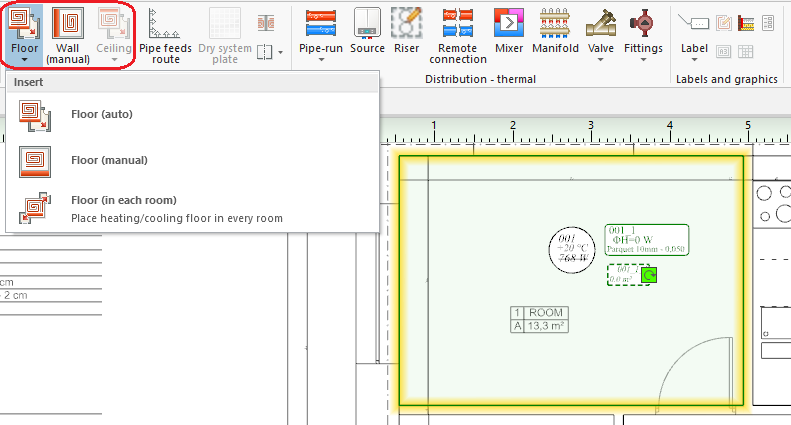
1. Wstawienie Stref powierzchni grzewczo-chłodzących - Wyciąć odpowiednie fragmenty Stref powierzchni grzewczo-chłodzących i\lub zmienić ich kształt ze względu na przestrzeń zabudowaną (schody, wanny) w pomieszczeniach.
- Podzielić wybrane powierzchnie Stref powierzchni grzewczo-chłodzących ze względu na wymagane dylatacje.
- Zadeklarować i skonfigurować Strefy brzegowe.
Więcej informacji na ten temat: Strefy brzegowe Strefy powierzchni grzewczo-chłodzącej

Rozdzielacz
- Wstawić Rozdzielacz na każdą kondygnację. Rozdzielacz jest wstawiany na rysunku razem z szafką rozdzielacza.
Więcej informacji na ten temat: Rozdzielacz i jego akcesoria

Trasa przyłączy
- Połączyć Strefy powierzchnie grzewczo-chłodzących z rozdzielaczami wykorzystując element Trasa przyłączy. Trasa przyłączy pozwoli na automatyczne wygenerowanie przyłączy.
Więcej informacji na ten temat: Edycja przyłączy dla systemu płaszczyznowego

Edycja instalacji - zasilanie rozdzielaczy
Źródło
- Wstawić element Źródło na najniższą kondygnację.
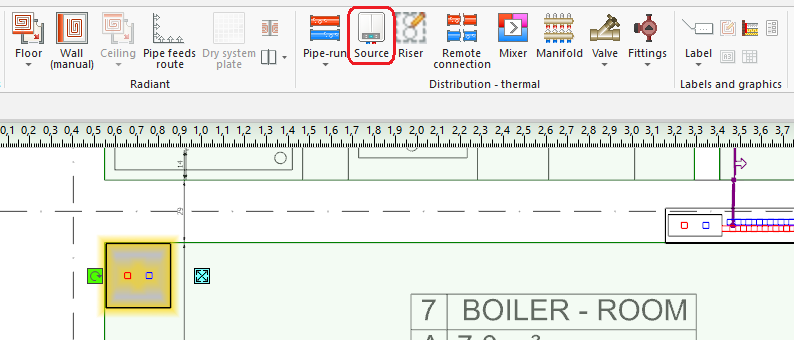
4. Wstawienie Źródła

Pion
- Wstawić Pion na każdy z arkuszy. Nadać jednakowy symbol każdemu z pionów, dzięki czemu elementy automatycznie zostaną umieszczone centralnie nad sobą.
Więcej informacji na ten temat: Łączenie kondygnacji z użyciem elementu "Pion"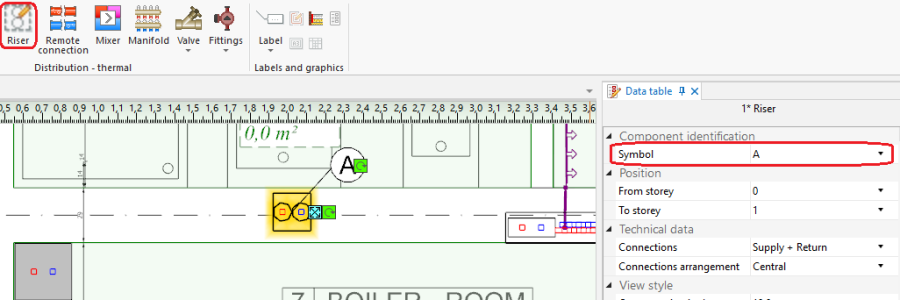
5. Wstawienie Pionu

Rozprowadzenie
- Połączyć ze sobą elementy Źródło, Rozdzielacz, Pion rozrysowując sieć za pomocą Para działek, Pojedyncza działka wykorzystując tryb pracy w programie: AUTO i ORTO.

6. Wstawienie Działek

Armatura
- Wstawić elementy Zawór na działki.
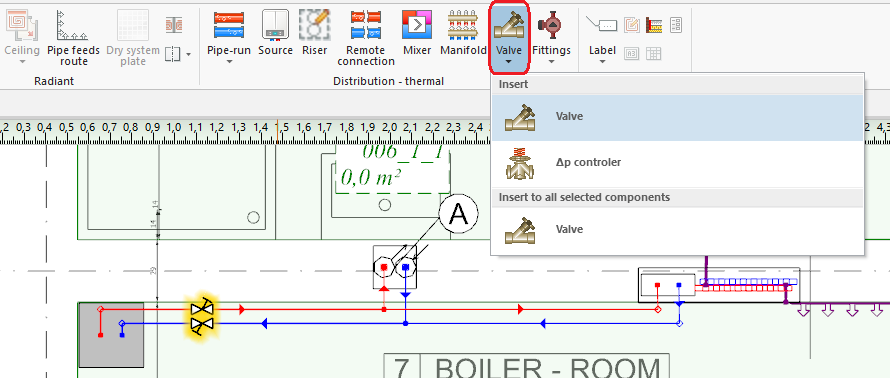
7. Wstawienie Armatury

Weryfikacja poprawności struktury instalacji
- Zweryfikować poprawność struktury instalacji korzystając z funkcji Sprawdź połączenia (skrót klawiaturowy: Shift + F2).
- Zweryfikować poprawność struktury instalacji i wykryć kolizje korzystając z Widoku 3D.
Więcej informacji na ten temat: Weryfikacja poprawności struktury instalacji
Edycja danych elementów instalacji
Okładzina wierzchnia
- Zaznaczyć wybrane Strefy grzewczo-chłodzące i narzucić rodzaj okładziny wierzchniej.
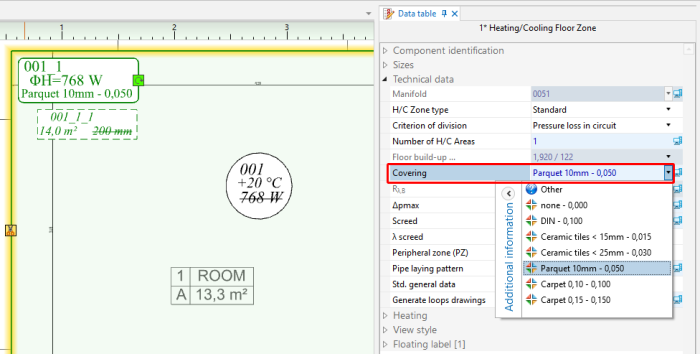
8. Okładzina wierzchnia

Strefa powierzchni grzewczo-chłodzących
- Zaznaczyć Strefy powierzchni grzewczo-chłodzących przez które przechodzą przyłącza i zmienić ich typ na Grzana przyłączami.
- Zaznaczyć Strefy powierzchni grzewczo-chłodzących, na powierzchni których nie mają być układane pętle i zmienić ich typ na Bez rur.
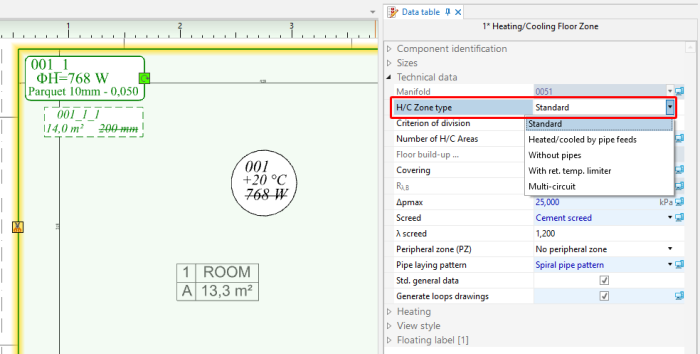
9. Typ Strefy powierzchni grzewczo-chłodzącej

Armatura
- Zaznaczyć działki, na których znajdują się zawory.
- Wybrać w Tabeli danych typ zaworu.

Obliczenia i diagnostyka
Obliczenia systemów płaszczyznowych
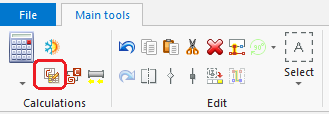
- Wywołać obliczenia pełne za pomocą ikony kalkulatora
 znajdującej się w sekcji Obliczenia na pasku narzędzi.
 - Otworzyć okno diagnostyki wybierając je z listy okien lub za pomocą klawisza F8.
- Po zakończeniu obliczeń zweryfikować komunikaty zestawione w oknie diagnostyki. Jeśli diagnostyka zgłasza komunikaty o randze błędu, należy je wyeliminować w pierwszej kolejności.

Więcej informacji na ten temat: Obliczenia i diagnostyka
Obliczenia interaktywne systemów płaszczyznowych (opcjonalnie)
- Otworzyć okno Interaktywnych obliczeń systemów płaszczyznowych.
11. Obliczenia interaktywne systemów płaszczyznowych - Dla wybranych Powierzchni grzewczo-chłodzących ręcznie zmienić odstęp dla rur i wartość wychłodzenia medium w pętli.
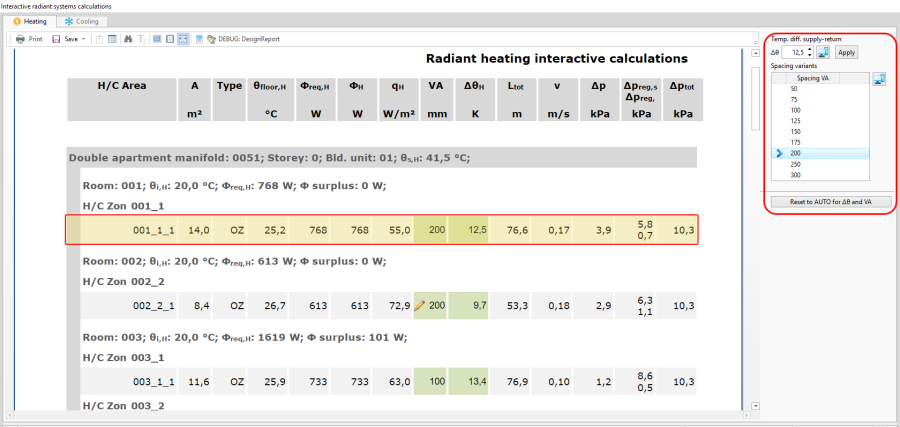
12. Obliczenia interaktywne systemów płaszczyznowych


Wyniki obliczeń
- Zweryfikować wyniki obliczeń ze szczególnym uwzględnieniem:
- stopnia pokrycia zapotrzebowania na ciepło pomieszczeń,
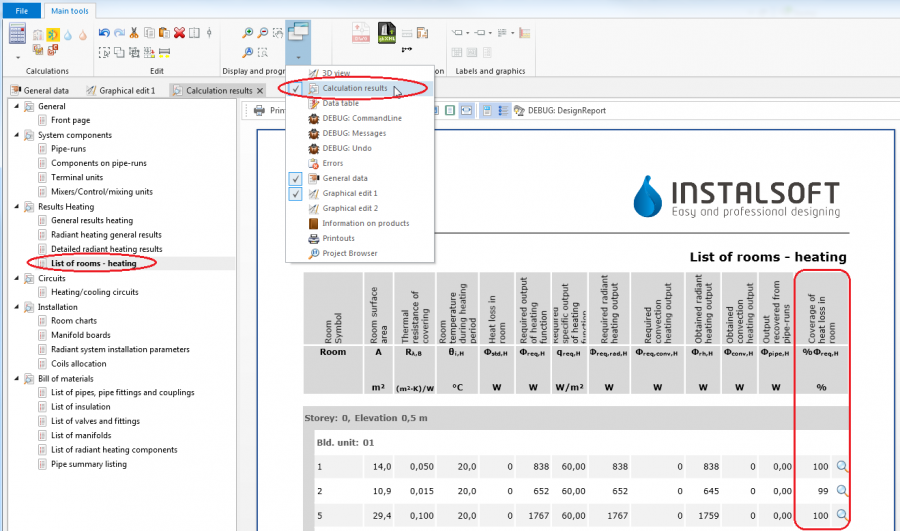
13. Pokrycie zapotrzebowania na ciepło - dobranych warstw Powierzchni grzewczo-chłodzących, w tym, czy nie występują niepożądane różnice w wysokości/grubościach zabudowy sąsiadujących ze sobą.
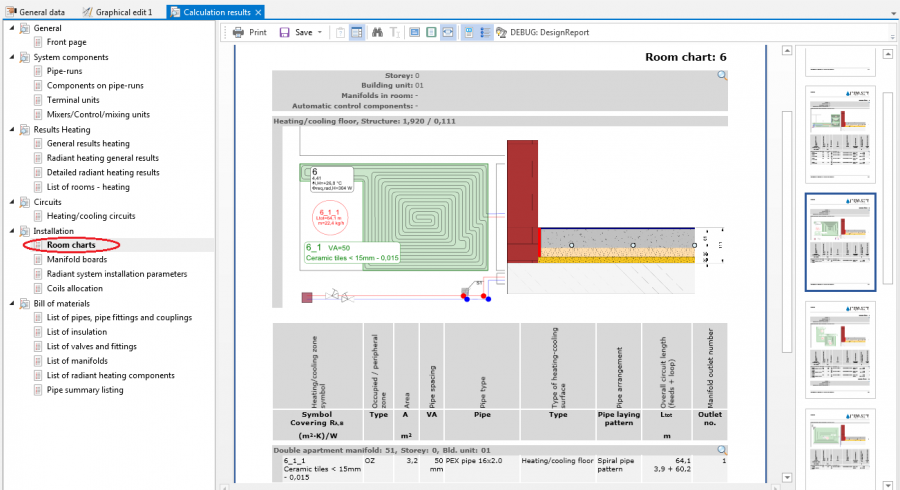
14. Konstrukcja płaszczyzn grzewczych
- stopnia pokrycia zapotrzebowania na ciepło pomieszczeń,


Edycja instalacji - ręczne modyfikacje przyłączy
- Zweryfikować przebieg automatycznie wygenerowanych przyłączy.
- Ręcznie zmodyfikować wybrane przyłącza.
Więcej informacji na ten temat: Edycja przyłączy dla systemu płaszczyznowego - Ponowić Obliczenia, aby uwzględnić wprowadzone zmiany.
Przygotowanie rysunku do wydruku/eksportu
Etykiety
- Wstawić etykiety dla wymaganych elementów.
- Skonfigurować wygląd etykiet (opc).
Więcej informacji na ten temat: Pkt 5. Konfiguracja wyglądu elementów i parametry edycji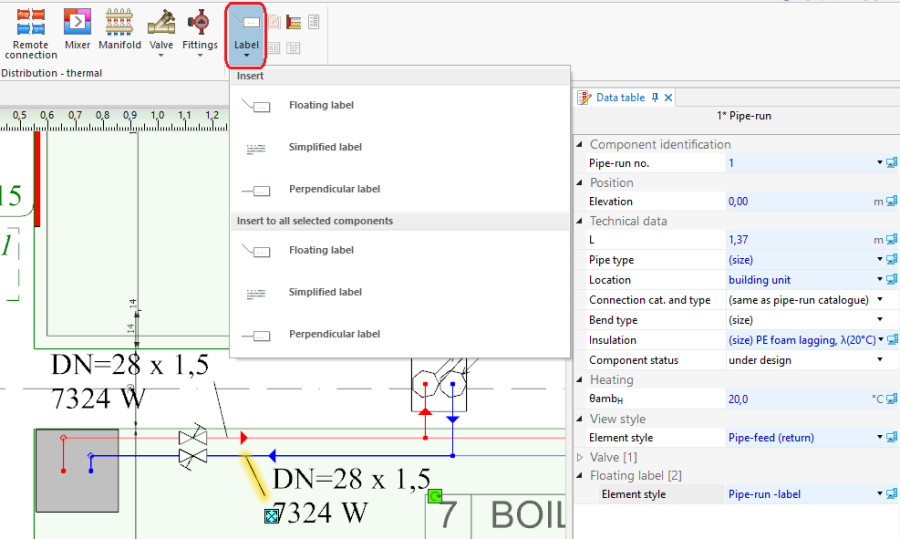
15. Wstawienie Etykiet

Tabelka rozdzielacza
- Wstawić i w razie potrzeby dostosować Tabelkę rozdzielacza.
Więcej informacji na ten temat: Etykieta i Tabelka rozdzielacza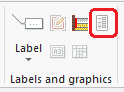
16. Tabelka rozdzielacza

Rysunek przekroju konstrukcji powierzchni grzewczo-chłodzącej
- Wstawić Rysunek przekroju konstrukcji powierzchni grzewczo-chłodzącej. Przeskalować i skonfigurować, jeśli potrzeba.
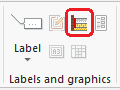
17. Rysunek przekroju konstrukcji powierzchni grzewczo-chłodzącej

Rysunki pętli
- Wygenerować automatycznie rysunki pętli.
Więcej informacji na ten temat: Automatyczne generowanie rysunków pętli - Zweryfikować automatycznie wygenerowane rysunki pętli i w razie potrzeby skorygować ich przebieg ręcznie.
Więcej informacji na ten temat: Ręczna edycja rysunków pętli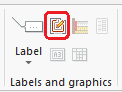
18. Wężownica pętli ogrzewania\chłodzenia płaszczyznowego

Format papieru
- Wstawić element Format papieru.
- W Tabeli danych wybrać format papieru.
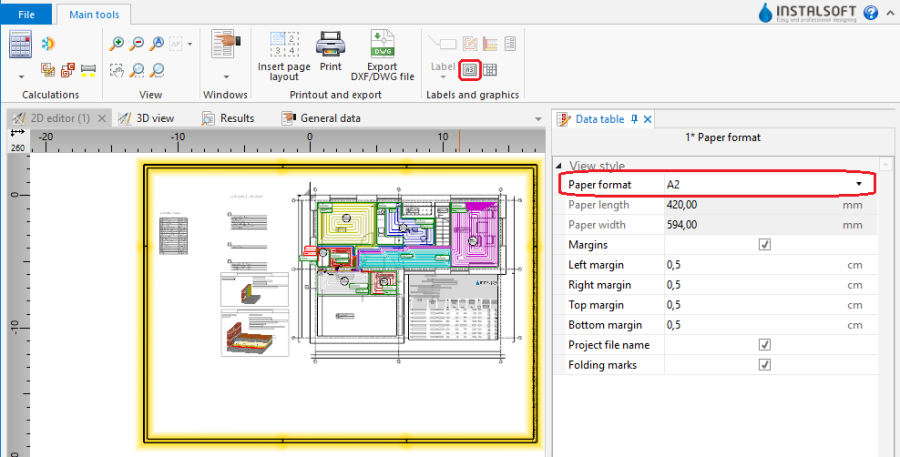
19. Wstawienie Formatu papieru

Tabelka projektu
- Wstawić element Tabelka projektu.
- Uzupełnić wymagane dane w Tabeli danych.
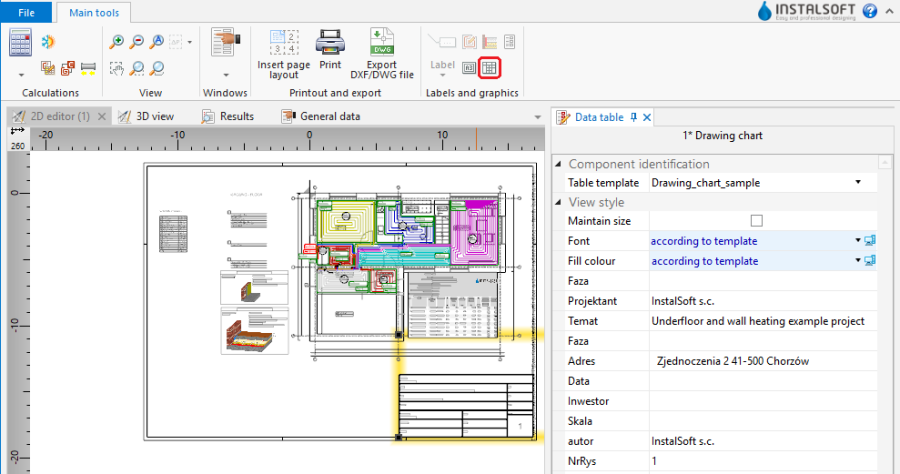
20.Tabelka projektu

Wydruk/eksport wyników
Wydruk/eksport rysunków
- Wybrać funkcję Wstaw układ stron i wstawić element na obszar przeznaczony do wydruku.
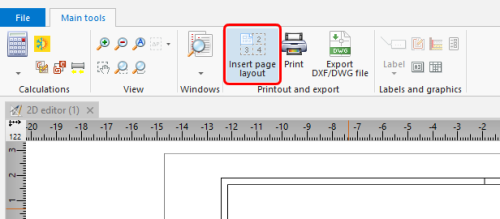
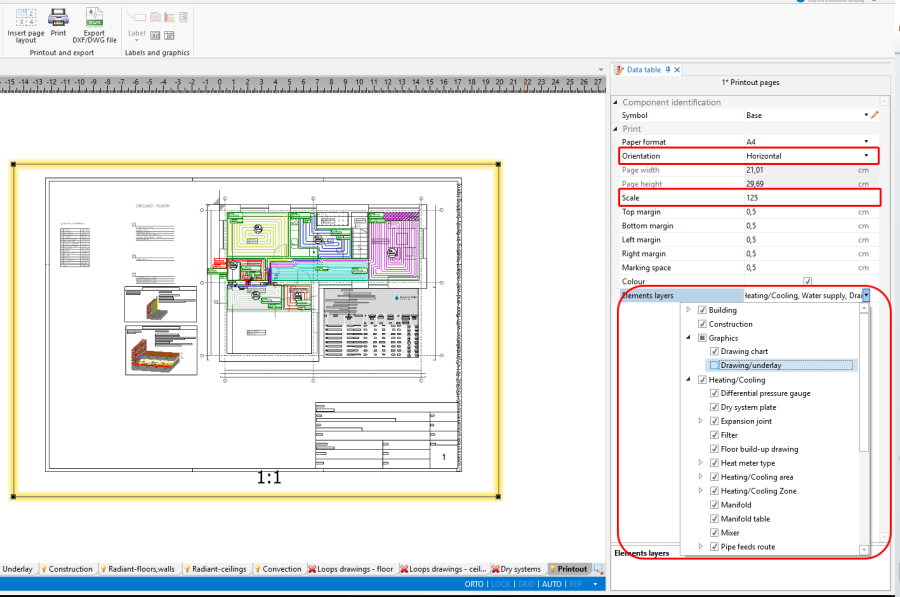
21. Strony wydruku - W Tabeli danych wybrać orientację W poziomie i w polu skala narzucić wartość 125, co odpowiada skali 1:125.
- Wyłączyć wybrane zakresy edycji z wydruku (np.: podkład).
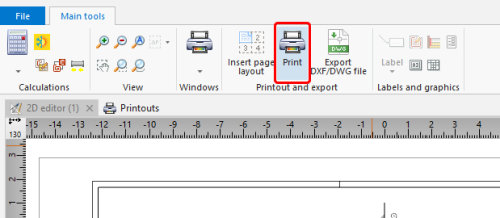
22. Strony wydruku - Wybrać polecenie Przejdź do wydruków aktywnego projektu.
23. Strony wydruku - Wybrać z listy wydruk graficzny przeznaczony do druku, następnie polecenie Drukuj lub Zapisz i wskazać docelowy format.
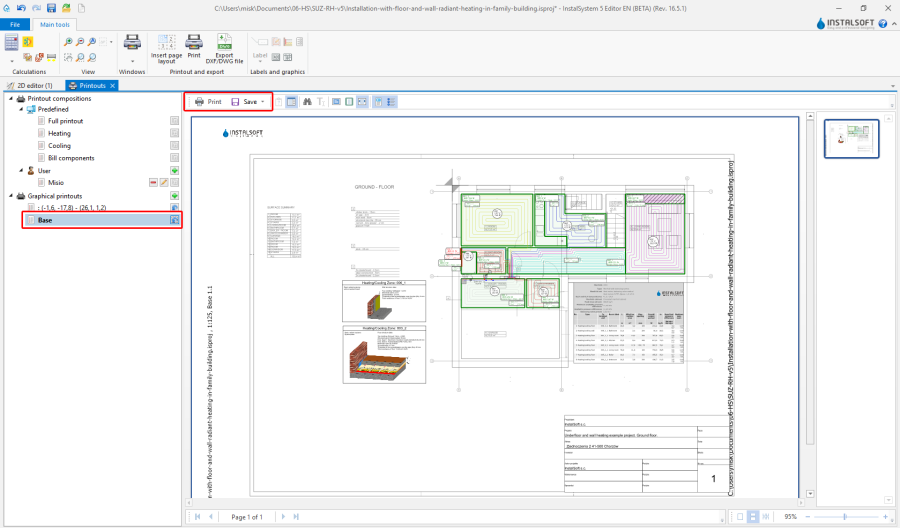
24. Wydruk/eksport rysunku


Wydruk/eksport tabel
- Przejść do okna Wyniki obliczeń.
- Wybrać z listy pozycje przeznaczone do druku i analogicznie jak w poprzednim punkcie wydrukować lub zapisać w wymaganym formacie.
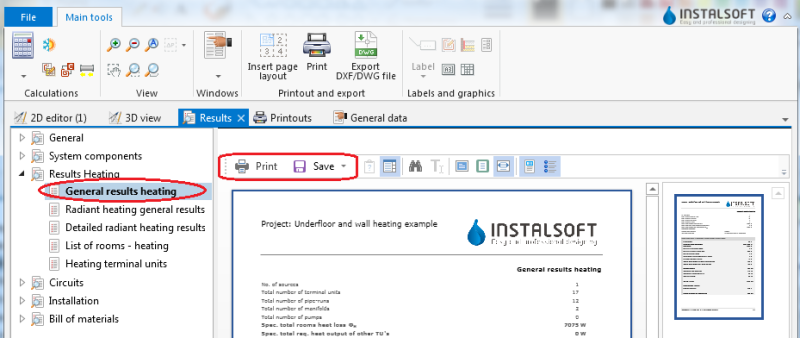
25. Wydruk/eksport tabel

Więcej informacji na ten temat: Eksport / wydruk wyników i rysunków