W celu edycji danych elementów instalacji ogrzewania płaszczyznowego należy pozostawać na aktywnym zakresie edycji ''Podłogowe i ścienne''.
W celu edycji danych elementów instalacji ogrzewania płaszczyznowego należy pozostawać na aktywnym zakresie edycji ''Podłogowe i ścienne''.
# '''Strefa brzegowa''' - Dodać strefę brzegową pod oknem dla ''Strefy powierzchni grzewczych'' w pomieszczeniu "003". W tym celu w ''Tabeli danych'' dla zaznaczonej ''SPG'' wybrać w polu "Strefa brzegowa (SB)" pozycję "SB stanowi część obwodu macierzystego".<br/>Zadeklarować szerokość strefy brzegowej w polu "Szerokość SB" i zaznaczyć krawędź ''SPG'' pod oknem, gdzie ma się znajdować strefa brzegowa.<br/>[[File:FILE:SUZ-RH-PERIPHERAL-ZONE.PNG|900 px|thumb|left|18. Strefa brzegowa]]<br clear="all"/>
# '''Strefa brzegowa''' - Dodać strefę brzegową pod oknem w pomieszczeniu "003". W tym celu w ''Tabeli danych'' dla zaznaczonej ''Strefy powierzchni grzewczo-chłodzących'' wybrać w polu "Strefa brzegowa (SB)" pozycję "SB stanowi część obwodu macierzystego".<br/>Zadeklarować szerokość strefy brzegowej w polu "Szerokość SB" i zaznaczyć krawędź ''Strefy powierzchni grzewczo-chłodzących'' pod oknem, gdzie ma się znajdować strefa brzegowa.<br/>[[File:SUZ-RH-PERIPHERAL-ZONE.PNG|900 px|thumb|left|18. Strefa brzegowa]]<br clear="all"/>
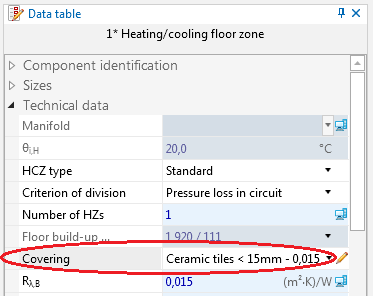
# '''Okładziny''' - Zaznaczyć ''SPG'' i zmienić w ''Tabeli danych'' rodzaj okładziny na "ceramika" w łazienkach.<br/>[[Plik:Suz-rh-covering.png|900 px|thumb|left|20. Okładzina]]<br clear="all"/>
# '''Okładziny''' - Zaznaczyć ''SPG'' i zmienić w ''Tabeli danych'' rodzaj okładziny na "ceramika" w łazienkach.<br/>[[Plik:Suz-rh-covering.png|900 px|thumb|left|20. Okładzina]]<br clear="all"/>
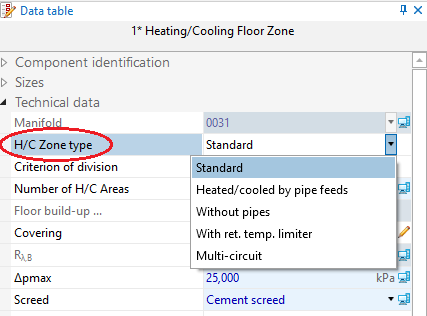
# '''Typ SPG''' - Zadeklarować typ ''SPG'' jako "bez rur" w polu "Typ SPG" w ''Tabeli danych'' dla powierzchni znajdujących się pod wanną/aneksem kuchennym.<br/>[[Plik:Suz-rh-spgch-type.png|900 px|thumb|left|19. Typ SPG]]<br clear="all"/>
# '''Typ SPG''' - Zadeklarować typ ''SPG'' jako "bez rur" w polu "Typ SPG" w ''Tabeli danych'' dla powierzchni znajdujących się pod wanną/aneksem kuchennym.<br/>[[Plik:Suz-rh-spgch-type.png|900 px|thumb|left|19. Typ SPG]]<br clear="all"/>
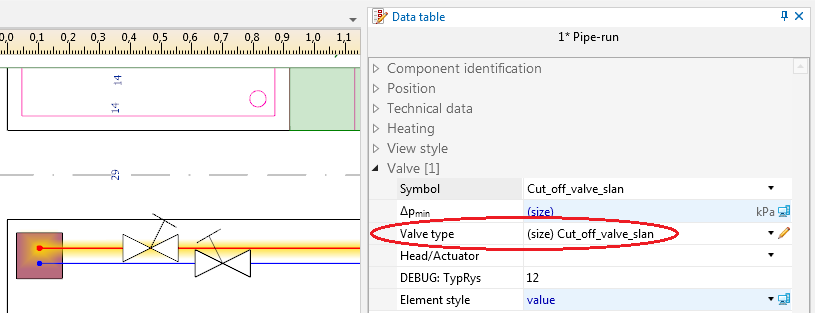
# '''Armatura''' - Zaznaczyć działkę, na której znajduje się zawór, następnie przejść do ''Tabeli danych'' i w sekcji "Zawór" wybrać typ zaworu "Zawór odcinający skośny" z katalogu ".<br/>[[Plik:Suz-rh-valve-dem.png|900 px|thumb|left|22. Typ zaworu]]<br clear="all"/>
# '''Armatura''' - Zaznaczyć działkę, na której znajduje się zawór, następnie przejść do ''Tabeli danych'' i w sekcji "Zawór" wybrać typ zaworu "Zawór odcinający skośny" z katalogu "Katalog neutralny zaworów - konstrukcje typowe".<br/>[[Plik:Suz-rh-valve-dem.png|900 px|thumb|left|22. Typ zaworu]]<br clear="all"/>
Artykuł prezentuje sposób wykonania za pomocą InstalSytem 5 projektu instalacji ogrzewania płaszczyznowego, obejmującego ogrzewanie podłogowe oraz ścienne. Przykład prezentowany jest na bazie budynku dwukondygnacyjnego, niepodpiwniczonego.
Potrzebne moduły i konfiguracja programów
Pakiet InstalSystem 5 zawierający moduł:
Radiant loop systems 5
Stan początkowy
Opisane w artykule zastosowanie opracowano na bazie podkładów w rozszerzeniu dwg oraz katalogów zdefiniowanych w Tabeli przykładowego projektu.
Podstawowe systemy płaszczyznowe Złączki i kształtki mosiężne, żeliwne i stalowe Rury i złączki miedziane wg EN 1057 Armatura różna dowolnego producenta Katalog izolacji standardowych Katalog neutralny zaworów - konstrukcje typowe
Otworzyć nowy projekt i wybrać preferowaną wersję pliku Więcej informacji na ten temat:Założenie nowego projektu oraz odpowiedni szablon. Więcej informacji na ten temat:Pliki szablonów
Definiowanie katalogów i danych ogólnych
Zadeklarować dane ogólne w zakresie danych domyślnych:
Zarządzanie kondygnacjami - dodać drugą kondygnację
Katalogi produktów - wybrać katalogi zgodnie z listą w Tabelce projektu w zakresie:
Zaimportować podkład dla każdej z kondygnacji. Więcej informacji na ten temat:Importowanie plików
Wstawić na każdej z kondygnacji element Punkt odniesienia, aby zapewnić nakładanie się zaimportowanych rzutów.
Wyznaczyć obszary pomieszczeń wykorzystując polecenie Pomieszczenie z paska narzędzi.
Ponumerować wstawione pomieszczenia.
Skorygować temperaturę projektową, a także rodzaj pomieszczenia w Tabeli danych elementu. Dla nieogrzewanych pomieszczeń narzucić wartość wskaźnika strat ciepła równą "0".
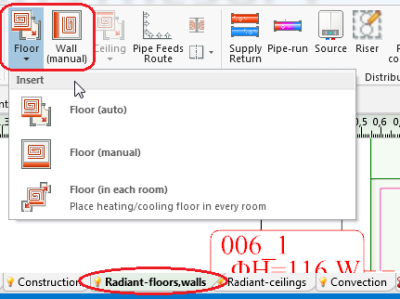
Strefa powierzchni grzewczo-chłodzących - Przejść na zakres edycji Podłogowe i ścienne/Sufitowe i wstawić Strefy powierzchni grzewczo-chłodzących do pomieszczeń. Więcej informacji na ten temat:Strefa powierzchni grzewczo-chłodzących 7. Strefa powierzchni grzewczo-chłodzących
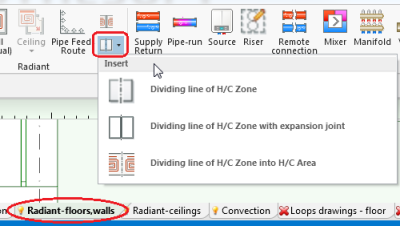
Podział powierzchni - Podzielić element Powierzchnia grzewczo-chłodząca w pomieszczeniu "003", wykorzystując funkcję Podział powierzchni. 8. Podział powierzchni
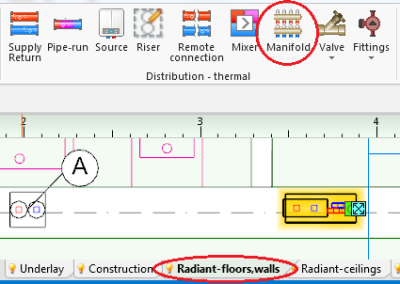
Rozdzielacz - Wstawić na każdy rzut rozdzielacz z sekcji paska narzędzi Rozprowadzenie - cieplne. Więcej informacji na ten temat:Rozdzielacz i jego akcesoria 9. Wstawienie rozdzielacza
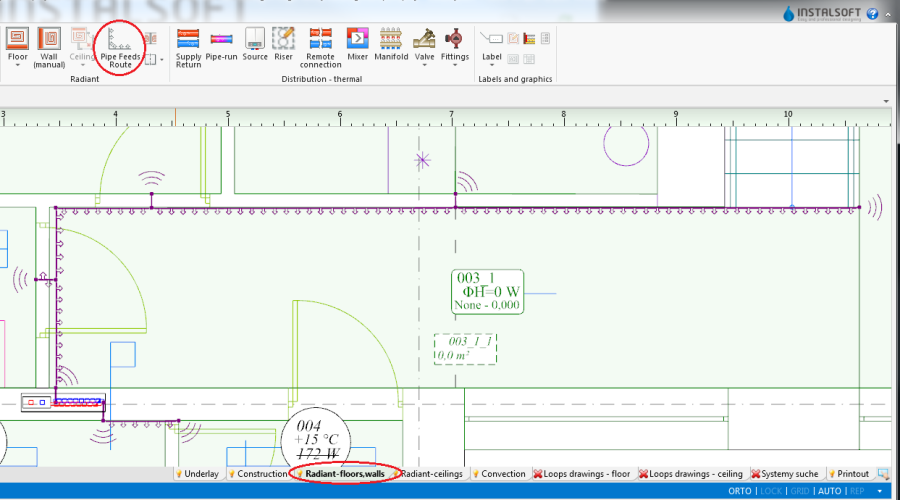
Trasa przyłączy - Podłączyć Strefy powierzchni grzewczo-chłodzących do rozdzielaczy wykorzystując element Trasa przyłączy. Więcej informacji na ten temat:Edycja przyłączy dla systemu płaszczyznowego 10. Wstawienie Trasy przyłączy
Edycja instalacji - zasilanie rozdzielaczy
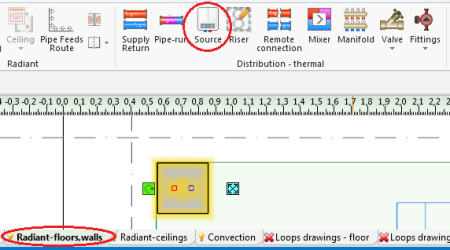
Źródło - Wstawić element na arkusz roboczy, korzystając z ikony udostępnionej na pasku narzędzi w sekcji Rozprowadzenie - cieplne. 11. Wstawienie źródła
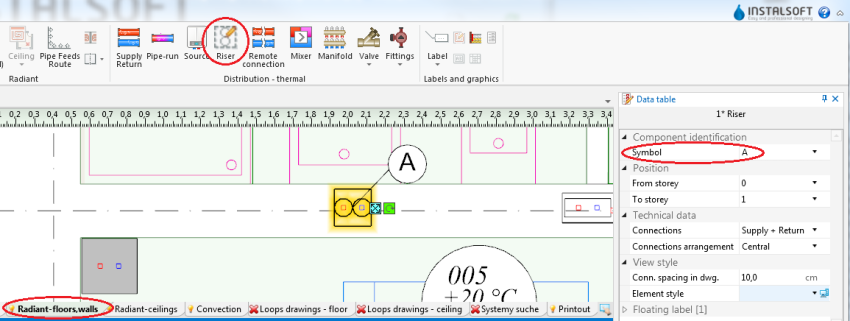
Pion - Wstawić pion na każdy z arkuszy. Nadać jednakowy symbol każdemu z pionów, dzięki czemu elementy automatycznie zostaną umieszczone centralnie nad sobą. Więcej informacji na ten temat:Łączenie kondygnacji z użyciem elementu "Pion" 12. Wstawienie pionu
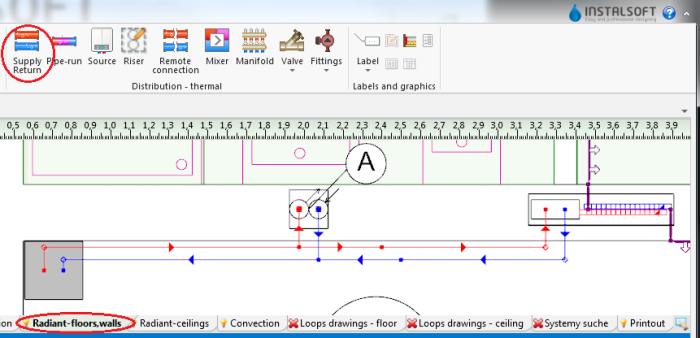
Para działek - Poprowadzić pary działek w kierunku od źródła do pionu oraz od pionu do rozdzielaczy. 13. Wstawienie działek
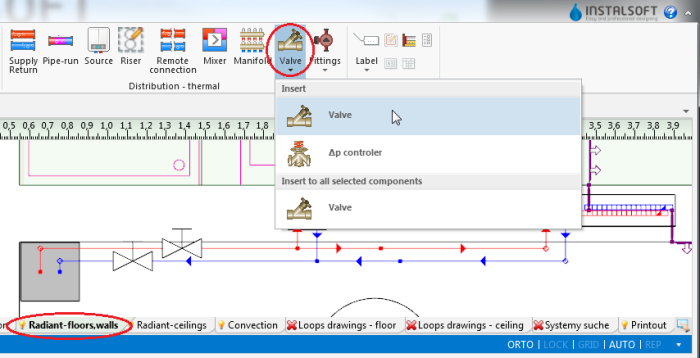
Armatura - Wstawić zawory na działki. 14. Wstawienie działek
Weryfikacja poprawności struktury instalacji
Zweryfikować poprawność struktury instalacji. Poprawność struktury wprowadzonej instalacji można zweryfikować korzystając z funkcji Sprawdź połączenia (Shift+F2) lub za pośrednictwem Widoku 3D. Więcej informacji na ten temat:Weryfikacja poprawności struktury instalacji
Korekta danych elementów instalacji
W celu edycji danych elementów instalacji ogrzewania płaszczyznowego należy pozostawać na aktywnym zakresie edycji Podłogowe i ścienne.
Strefa brzegowa - Dodać strefę brzegową pod oknem w pomieszczeniu "003". W tym celu w Tabeli danych dla zaznaczonej Strefy powierzchni grzewczo-chłodzących wybrać w polu "Strefa brzegowa (SB)" pozycję "SB stanowi część obwodu macierzystego". Zadeklarować szerokość strefy brzegowej w polu "Szerokość SB" i zaznaczyć krawędź Strefy powierzchni grzewczo-chłodzących pod oknem, gdzie ma się znajdować strefa brzegowa. Plik:SUZ-RH-PERIPHERAL-ZONE.PNG18. Strefa brzegowa
Okładziny - Zaznaczyć SPG i zmienić w Tabeli danych rodzaj okładziny na "ceramika" w łazienkach. 20. Okładzina
Typ SPG - Zadeklarować typ SPG jako "bez rur" w polu "Typ SPG" w Tabeli danych dla powierzchni znajdujących się pod wanną/aneksem kuchennym. 19. Typ SPG
Armatura - Zaznaczyć działkę, na której znajduje się zawór, następnie przejść do Tabeli danych i w sekcji "Zawór" wybrać typ zaworu "Zawór odcinający skośny" z katalogu "Katalog neutralny zaworów - konstrukcje typowe". 22. Typ zaworu
Obliczenia i diagnostyka
Obliczenia ogrzewania płaszczyznowego - Wywołać obliczenia dla zakresu ogrzewania płaszczyznowego za pomocą ikony znajdującej się w sekcji Obliczenia.
Diagnostyka - Otworzyć okno diagnostyki wybierając je z listy okien lub za pomocą klawisza F8, jak w punkcie weryfikacji połączeń. Po zakończeniu obliczeń zweryfikować komunikaty zestawione w oknie diagnostyki. Jeśli diagnostyka zgłasza komunikaty o randze błędu, należy je w pierwszej kolejności wyeliminować. Po dwukrotnym kliknięciu na komunikat diagnostyki zostaną podświetlone elementy, których on dotyczy.
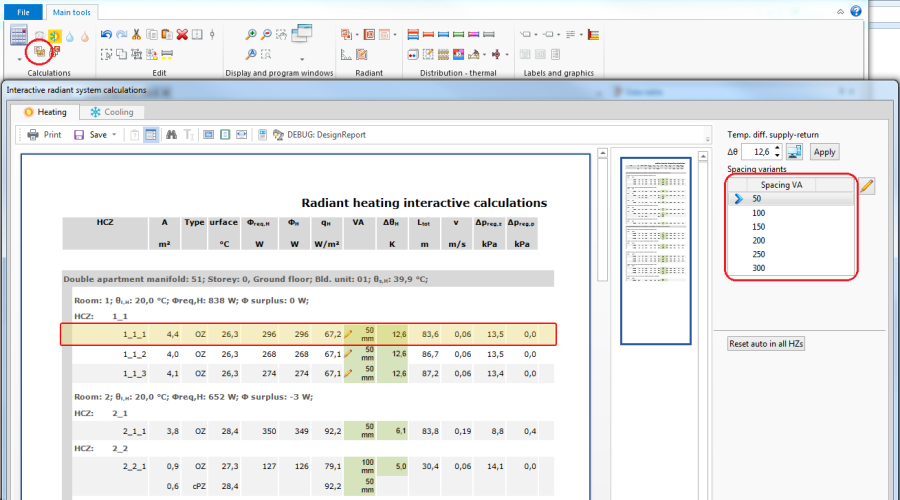
Obliczenia interaktywne systemów płaszczyznowych - Uruchomić obliczenia wybierając ikonkę Obliczenia interaktywne systemów płaszczyznowych z sekcji Obliczenia na pasku narzędzi. W oknie obliczeń interaktywnych zmienić odstęp układania dla wybranych stref. Po zmianie odstępu układania program automatycznie przeliczy projekt dla nowych ustawień. 23. Obliczenia interaktywne systemów płaszczyznowych
Wyniki obliczeń - Zweryfikować wyniki obliczeń, szczególną uwagę zwrócić na:
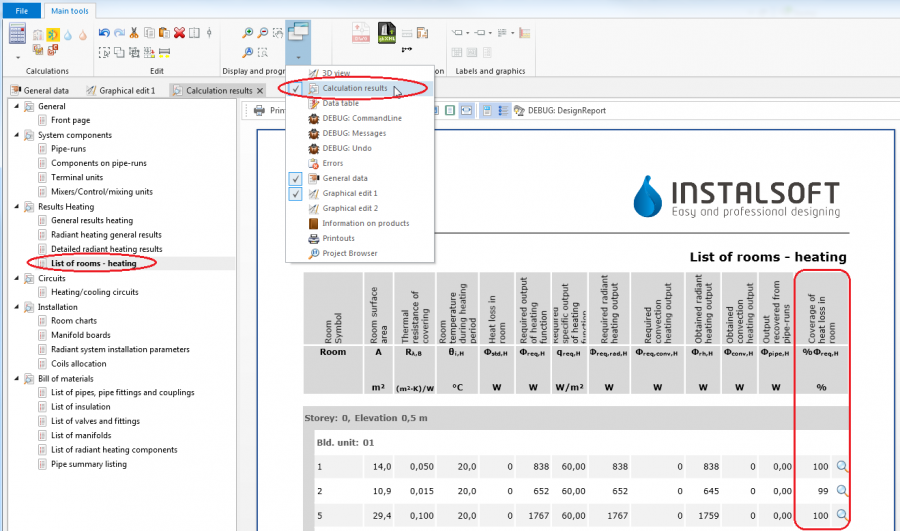
Pokrycie zapotrzebowania na ciepło - Otworzyć okno Wyniki obliczeń wybierając je z listy okien. W drzewie wyników wybrać pozycję Wyniki ogrzewanie/Lista pomieszczeń- ogrzewanie. Zweryfikować stopień pokrycia zapotrzebowania na ciepło w kolumnie "Pokrycie straty ciepła pomieszczenia". 24. Pokrycie zapotrzebowania na ciepło
Ułożenie automatycznie generowanych przyłączy - Zweryfikować na arkuszu Edycja graficzna.
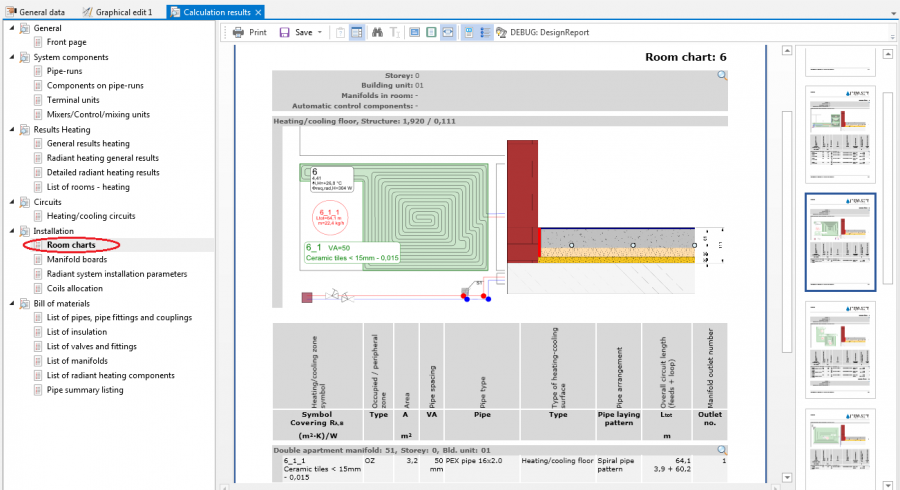
Warstwy płaszczyzn grzewczych - Pozostać na zakładce Wyniki obliczeń, a w drzewie wyników wybrać pozycję Montaż/Karty pomieszczeń. Zweryfikować grubości płaszczyzn, zwłaszcza tych sąsiadujących ze sobą. 25. Konstrukcja płaszczyzn grzewczych
Edycja instalacji - ręczne modyfikacje przyłączy
Korekta lokalizacji przyłączy - Skorygować położenie automatycznie wyznaczonej pary przyłączy, a następnie ponowić obliczenia w celu uwzględnienia wprowadzonych zmian.
Przygotowanie rysunku do wydruku/eksportu
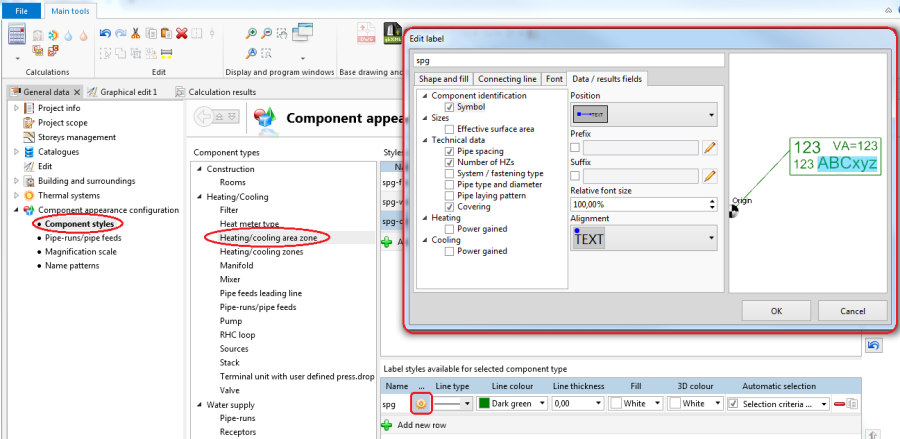
Etykiety SPG - Przejść do okna Danych ogólnych na zakładkę Konfiguracja wyglądu elementów/Style elementów i skonfigurować etykiety elementu Strefa pow. grzewczo-chłodzących. 26. Konfiguracja wyglądu etykiet
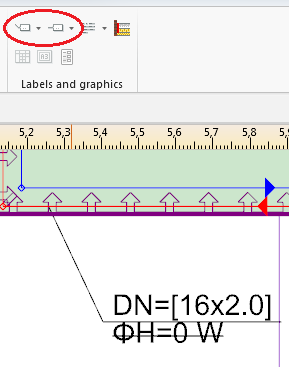
Etykiety działek i armatury - Skonfigurować etykiety dla działek i zaworów w analogiczny sposób jak dla SPG. Następnie wstawić etykiety na arkusz rzutu na zakładce Edycja graficzna. Etykiety wstawić wybierając odpowiednią ikonę z paska narzędzi z sekcji Opisy i grafika. 27. Wstawienie etykiet
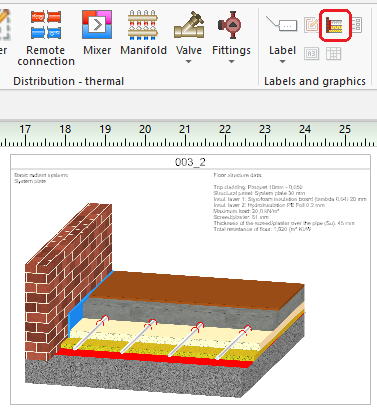
Przekrój płaszczyzny grzejnej - Wstawić rysunek obrazujący przekrój płaszczyzny grzejnej na rzut, wybierając ikonę "Rysunek przekroju konstrukcji" z paska narzędzi. 28. Przekrój konstrukcji płaszczyzny grzejnej
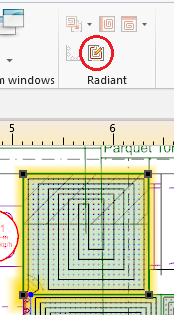
Rysunki pętli - Przejść na zakres edycji Rys. pętli - podłogowe, następnie wybrać ikonę funkcjonalności Wężownica OChP (Ręcznie) z sekcji Płaszczyznowe na pasku narzędzi i narysować pętlę ogrzewania płaszczyznowego dla wybranej SPG. Włączyć tryb pracy SIAT w celu ułatwienia zachowania odstępów układania wyznaczonych w trakcie obliczeń. 29. Wężownica pętli ogrzewania płaszczyznowego
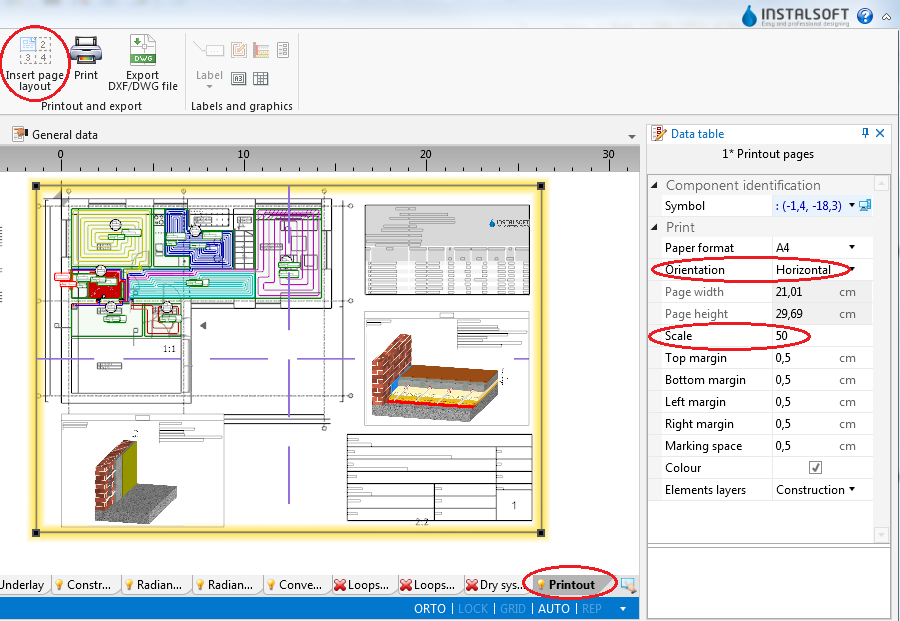
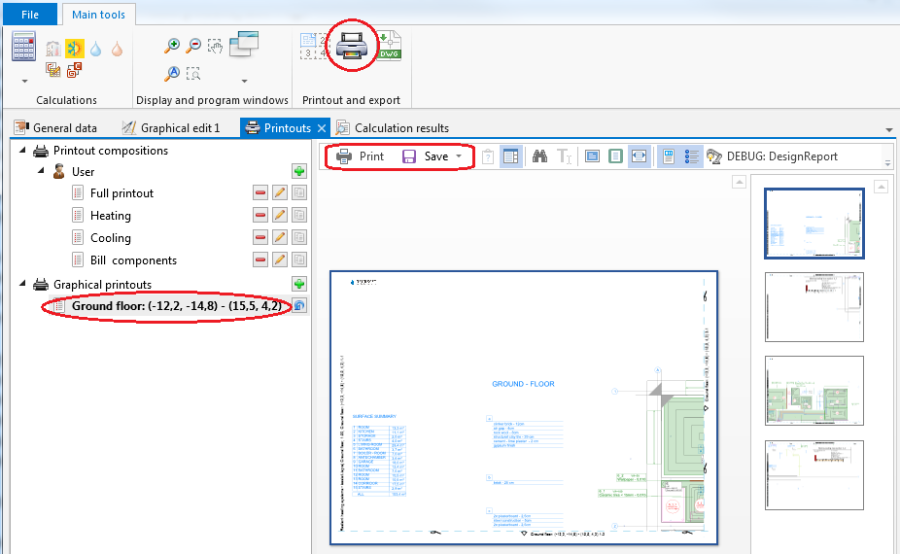
Wydruk/eksport rysunków - Przejść na zakres edycji Wydruk, pozostając w oknie Edycja graficzna i wybrać polecenie Wstaw układ stron. Wstawić element na obszar przeznaczony do wydruku i zdefiniować dane wydruku w Tabeli danych elementu. Wybrać orientację "W poziomie" i narzucić wartość w polu skala "50", co odpowiada skali 1:50. 30. Strony wydruku Następnie wybrać polecenie Przejdź do wydruków aktywnego projektu, wybrać z listy wydruk graficzny przeznaczony do druku, następnie polecenie Drukuj lub Zapisz i wskazać docelowy format. 31. Wydruk/eksport rysunku
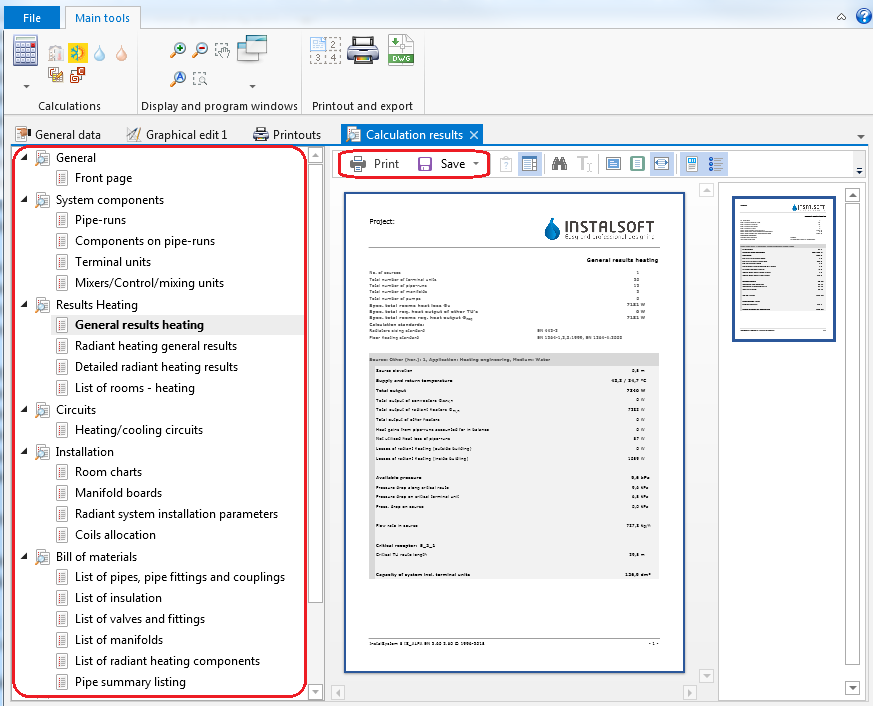
Wydruk/eksport tabel - Przejść do okna Wyniki obliczeń, wybrać z listy pozycje przeznaczone do druku i analogicznie jak w poprzednim punkcie wydrukować lub zapisać w wymaganym formacie. 32. Wydruk/eksport tabel







 znajdującej się w sekcji Obliczenia.