Projektowanie instalacji ogrzewania podłogowego i ściennego: Różnice pomiędzy wersjami
(→Wydruk/eksport rysunków: - podmiana zrzutów) |
|||
| Linia 225: | Linia 225: | ||
** stopnia pokrycia zapotrzebowania na ciepło pomieszczeń,<br/>[[File:Suz-rh-calc-results.png|900 px|thumb|left|13. Pokrycie zapotrzebowania na ciepło]]<br clear="all"/> | ** stopnia pokrycia zapotrzebowania na ciepło pomieszczeń,<br/>[[File:Suz-rh-calc-results.png|900 px|thumb|left|13. Pokrycie zapotrzebowania na ciepło]]<br clear="all"/> | ||
** poprawności przebiegu przyłączy automatycznie generowanych przez ''Trasy przyłączy'', | ** poprawności przebiegu przyłączy automatycznie generowanych przez ''Trasy przyłączy'', | ||
** dobranych warstw ''Powierzchni grzewczo-chłodzących'', w tym, czy nie występują niepożądane różnice w wysokości/grubościach zabudowy sąsiadujących ze sobą.<br/>[[File:Suz-rh-hz-construction.png|900 px|thumb|left| | ** dobranych warstw ''Powierzchni grzewczo-chłodzących'', w tym, czy nie występują niepożądane różnice w wysokości/grubościach zabudowy sąsiadujących ze sobą.<br/>[[File:Suz-rh-hz-construction.png|900 px|thumb|left|14. Konstrukcja płaszczyzn grzewczych]]<br clear="all"/> | ||
===Edycja instalacji - ręczne modyfikacje przyłączy=== | ===Edycja instalacji - ręczne modyfikacje przyłączy=== | ||
| Linia 234: | Linia 234: | ||
===Przygotowanie rysunku do wydruku/eksportu=== | ===Przygotowanie rysunku do wydruku/eksportu=== | ||
1. '''Etykiety'''<br/>[[File:TB-label-location.PNG|1100 px|thumb|left| | 1. '''Etykiety'''<br/>[[File:TB-label-location.PNG|1100 px|thumb|left|15. Wstawienie ''Etykiet'']]<br clear="all"/> | ||
* Wstawić etykiety dla wymaganych elementów. | * Wstawić etykiety dla wymaganych elementów. | ||
* Rozmieścić odpowiednio etykiety na rysunku. | * Rozmieścić odpowiednio etykiety na rysunku. | ||
2. '''Tabelka rozdzielacza'''<br/>[[File:TB-manifold-table-location.PNG|900 px|thumb|left| | 2. '''Tabelka rozdzielacza'''<br/>[[File:TB-manifold-table-location.PNG|900 px|thumb|left|16. Wstawienie ''Tabelki rozdzielacza'']]<br clear="all"/> | ||
* Wstawić ''Tabelkę rozdzielacza''. Przeskalować i skonfigurować, jeśli potrzeba. | * Wstawić ''Tabelkę rozdzielacza''. Przeskalować i skonfigurować, jeśli potrzeba. | ||
{{Info}} [[Rozdzielacz i jego akcesoria#Etykieta i tabelka rozdzielacza|Etykieta i tabelka rozdzielacza]] | {{Info}} [[Rozdzielacz i jego akcesoria#Etykieta i tabelka rozdzielacza|Etykieta i tabelka rozdzielacza]] | ||
3. '''Rysunek przekroju konstrukcji powierzchni grzewczo-chłodzącej'''<br/>[[ | 3. '''Rysunek przekroju konstrukcji powierzchni grzewczo-chłodzącej'''<br/>[[File:TB-structure-drawing-location.PNG|1100 px|thumb|left|17.Wstawienie ''Rysunku przekroju konstrukcji powierzchni grzewczo-chłodzącej'']]<br clear="all"/> | ||
* Wstawić ''Rysunek przekroju konstrukcji powierzchni grzewczo-chłodzącej''. Przeskalować i skonfigurować, jeśli potrzeba. | * Wstawić ''Rysunek przekroju konstrukcji powierzchni grzewczo-chłodzącej''. Przeskalować i skonfigurować, jeśli potrzeba. | ||
{{Info}} [[Rysunek przekroju konstrukcji powierzchni grzewczo-chłodzącej]] | {{Info}} [[Rysunek przekroju konstrukcji powierzchni grzewczo-chłodzącej]] | ||
4. '''Rysunki pętli'''<br/>[[File:TB-loop-location.PNG|800 px|thumb|left| | 4. '''Rysunki pętli'''<br/>[[File:TB-loop-location.PNG|800 px|thumb|left|18. Wstawienie ''Wężownicy pętli ogrzewania\chłodzenia płaszczyznowego'']]<br clear="all"/> | ||
* Wykorzystać funkcje automatycznego generowania rysunków pętli grzewczych. Jeśli automatycznie wygenerowane rysunki pętli grzewczych wymagają korekty, to należy zmienić kierunek ich przebiegu lub rysunki pętli uzupełnić ręcznie.<br/>{{Info}} [[Uzupełnienie rysunków o pętle instalacji płaszczyznowej]] | * Wykorzystać funkcje automatycznego generowania rysunków pętli grzewczych. Jeśli automatycznie wygenerowane rysunki pętli grzewczych wymagają korekty, to należy zmienić kierunek ich przebiegu lub rysunki pętli uzupełnić ręcznie.<br/>{{Info}} [[Uzupełnienie rysunków o pętle instalacji płaszczyznowej]] | ||
5. '''Format papieru'''<br/>[[File:TB-paper-format-location.PNG|500 px|thumb|left| | 5. '''Format papieru'''<br/>[[File:TB-paper-format-location.PNG|500 px|thumb|left|19. Wstawienie ''Formatu papieru'']]<br clear="all"/> | ||
* Wstawić ''Format papieru'' i wybrać odpowiednią wielkość. | * Wstawić ''Format papieru'' i wybrać odpowiednią wielkość. | ||
6. '''Tabelka projektu'''<br/>[[File:TB-drawing-chart-location.PNG|500 px|thumb|left| | 6. '''Tabelka projektu'''<br/>[[File:TB-drawing-chart-location.PNG|500 px|thumb|left|20. Wstawienie ''Tabelki projektu'']]<br clear="all"/> | ||
* Wstawić element ''Tabelka projektu''. Przeskalować i skonfigurować, jeśli potrzeba.<br/>{{Info}} [[Tworzenie szablonu "tabelki projektu"]] | * Wstawić element ''Tabelka projektu''. Przeskalować i skonfigurować, jeśli potrzeba.<br/>{{Info}} [[Tworzenie szablonu "tabelki projektu"]] | ||
===Wydruk/eksport wyników=== | ===Wydruk/eksport wyników=== | ||
====Wydruk/eksport rysunków==== | ====Wydruk/eksport rysunków==== | ||
# Wybrać funkcję ''Wstaw układ stron'' i wstawić element na obszar przeznaczony do wydruku.<br/>[[File:TB-page-layout-location.PNG|500 px|thumb|left| | # Wybrać funkcję ''Wstaw układ stron'' i wstawić element na obszar przeznaczony do wydruku.<br/>[[File:TB-page-layout-location.PNG|500 px|thumb|left|21. Strony wydruku]]<br clear="all"/> | ||
# W ''Tabeli danych'' wybrać orientację "W poziomie" i w polu skala narzucić wartość "125", co odpowiada skali 1:125. | # W ''Tabeli danych'' wybrać orientację "W poziomie" i w polu skala narzucić wartość "125", co odpowiada skali 1:125. | ||
# Wyłączyć wybrane zakresy edycji z wydruku (np.: podkład).<br/>[[File:Suz-rh-printout-pages1.PNG|900 px|thumb|left| | # Wyłączyć wybrane zakresy edycji z wydruku (np.: podkład).<br/>[[File:Suz-rh-printout-pages1.PNG|900 px|thumb|left|22. Strony wydruku]]<br clear="all"/> | ||
# Wybrać polecenie ''Przejdź do wydruków aktywnego projektu''.<br/>[[File:TB-print-location.PNG|500 px|thumb|left| | # Wybrać polecenie ''Przejdź do wydruków aktywnego projektu''.<br/>[[File:TB-print-location.PNG|500 px|thumb|left|23. Strony wydruku]]<br clear="all"/> | ||
# Wybrać z listy wydruk graficzny przeznaczony do druku, następnie polecenie ''Drukuj'' lub ''Zapisz'' i wskazać docelowy format.<br/>[[File:Suz-rh-printout-export3.PNG|900 px|thumb|left| | # Wybrać z listy wydruk graficzny przeznaczony do druku, następnie polecenie ''Drukuj'' lub ''Zapisz'' i wskazać docelowy format.<br/>[[File:Suz-rh-printout-export3.PNG|900 px|thumb|left|24. Wydruk/eksport rysunku]]<br clear="all"/> | ||
====Wydruk/eksport tabel==== | ====Wydruk/eksport tabel==== | ||
# Przejść do okna ''Wyniki obliczeń''. | # Przejść do okna ''Wyniki obliczeń''. | ||
# Wybrać z listy pozycje przeznaczone do druku i analogicznie jak w poprzednim punkcie wydrukować lub zapisać w wymaganym formacie.<br/>[[File:Suz-rh-printout-export.png|800 px|thumb|left| | # Wybrać z listy pozycje przeznaczone do druku i analogicznie jak w poprzednim punkcie wydrukować lub zapisać w wymaganym formacie.<br/>[[File:Suz-rh-printout-export.png|800 px|thumb|left|25. Wydruk/eksport tabel]]<br clear="all"/> | ||
{{Info}} [[Eksport / wydruk wyników i rysunków]] | {{Info}} [[Eksport / wydruk wyników i rysunków]] | ||
Wersja z 15:50, 27 maj 2016
| Produkt | InstalSystem 5 |
| Typ artykułu | ZASTOSOWANIE |
| Ostatnia aktualizacja | IS 5.0 Beta 29 |
Zakres lekcji
Artykuł prezentuje sposób projektowania ogrzewania płaszczyznowego w systemach pętlicowych (mokrych i suchych).
Przykład oparty projekcie wykonanym dla jednorodzinnego budynku dwukondygnacyjnego, niepodpiwniczonego.
Potrzebne moduły i konfiguracja programów
Pakiet InstalSystem 5 zawierający moduł:
- Systemy płaszczyznowe grzewcze/chłodzące podłogowe/ścienne/sufitowe w systemach pętlicowych (mokre lub suche).
Pakiet InstalSystem 5 zawierający konfigurację:
- plik szablonu z kompletem danych domyślnych projektu.
Więcej informacji na ten temat: Pliki szablonów
Stan początkowy
Projekt zawiera komplet danych domyślnych skonfigurowanych w szablonie. Strukturę budynku opracowano na podstawie podkładów w formacie DWG. Więcej szczegółów: Tabela przykładowego projektu.
Kroki do wykonania
| Pliki projektu
|
Instalacja ogrzewania podłogowego i ściennego w budynku jednorodzinnym, isproj |
| Opracowano na | InstalSystem 5 Rev. Beta 29 |
| Niezbędne moduły | InstalSystem basis Heating system 5 Radiant loop systems 5 [[:Category:{{{module5}}}|{{{module5}}}]] |
| Zakres projektu | Ogrzewanie płaszczyznowe |
| Użyte katalogi |
Podstawowe systemy płaszczyznowe |
| Rodzaj budynku | jednorodzinny niepodpiwniczony 2-kondygnacyjny |
| Konstrukcja budynku | Podkład parter, dwg Podkład piętro, dwg |
| Zakres rysunków | Rzuty |
| Opracowany przez |  www.instalsoft.com |
| Zastrzeżenia prawne | Możliwość kopiowania całości lub fragmentów projektu |
| Wyniki obliczeń | Kompletny zakres wyników obliczeń, xls Kompletny zakres dostępnych wydruków, pdf Wyniki obliczeń dla ogrzewania płaszczyznowego, pdf Zestawienie materiałów, pdf Parametry montażu, pdf |
| Rysunki wynikowe | Parter, dwg Piętro, dwg Parter, pdf Piętro, pdf |
Otwarcie nowego pliku projektu
- Uruchomić program InstalSystem 5.
- Otworzyć nowy projekt i wybrać preferowaną wersję pliku.
Więcej informacji na ten temat: Zarządzanie projektami i aplikacją - Wybrać odpowiedni szablon.
Więcej informacji na ten temat: Pliki szablonów
Definiowanie katalogów i danych ogólnych
Zadeklarować Dane ogólne w zakresie danych domyślnych:
- Zarządzanie kondygnacjami - dodać drugą kondygnację
- Katalogi produktów - wybrać katalogi zgodnie z listą w Tabelce projektu w zakresie:
- Systemy płaszczyznowe
- Rury i kształtki
- Izolacje
- Zawory i armatura
- Instalacje cieplne - uzupełnić informacje dla:
- Instalacja rozprowadzająca
- Rury i izolacje - typy i dane domyślne
- Systemy płaszczyznowe
- Systemy podłogowe
- Systemy ścienne
- Rozdzielacze, ich osprzęt i automatyka
- Instalacja rozprowadzająca
Więcej informacji na ten temat: Dane ogólne
Przygotowanie konstrukcji budynku
- Zaimportować, przeskalować i usytuować względem siebie, wstawiając Punkt odniesienia, podkłady dla każdej z kondygnacji.
Więcej informacji na ten temat: Importowanie plików - Przerysować pomieszczenia na przeskalowanym podkładzie z wykorzystaniem trybu pracy AUTO.
- Ponumerować automatycznie pomieszczenia z wykorzystaniem funkcji "Numeruj pomieszczenia". Rozpocząć numerowanie od pomieszczenia w lewym górnym rogu każdego pomieszczenia.
- Skorygować odpowiednio w Tabeli danych:
- Typ pomieszczenia,
- Temperatura projektowa: dla łazienek wpisać 24°C.
Dla nieogrzewanych pomieszczeń narzucić wartość wskaźnika strat ciepła równą "0".
Więcej informacji na ten temat: Przygotowanie konstrukcji budynku
- Zweryfikować poprawność wprowadzonej konstrukcji w widoku 3D.
Więcej informacji na ten temat: Weryfikacja poprawności struktury budynku
Edycja instalacji - system płaszczyznowy
1. Strefa powierzchni grzewczo-chłodzących

- Wstawić wielokrotnie element "Strefa powierzchni grzewczo-chłodzących" do pomieszczeń o symbolach:
- 001 do 006 na kondygnacji 0,
- 101 do 105 na kondygnacji 1'.
- ściany grzewczej w pomieszczeniu 006
na zakresie edycji Podłogowe i ścienne/Sufitowe.
- Wyciąć odpowiednie fragmenty "Stref powierzchni grzewczo-chłodzących" i\lub zmienić ich kształt ze względu na przestrzeń zabudowaną (schody, wanny) w pomieszczeniach o symbolach:
- 002 i 006 na kondygnacji 0.
- 102 na kondygnacji 1'.
- Podzielić wybrane powierzchnie "Stref powierzchni grzewczo-chłodzących" ze względu na wymagane dylatacje w pomieszczeniu o symbolu:
- 003 na kondygnacji 0.
- Zadeklarować i skonfigurować "Strefy brzegowe" w pomieszczeniach w pomieszczeniu o symbolu:
- 003 na kondygnacji 0.
Więcej informacji na ten temat: Strefa powierzchni grzewczo-chłodzących
2. Rozdzielacz

- Wstawić Rozdzielacz na każdą kondygnację. Rozdzielacz jest wstawiany na rysunku razem z szafką rozdzielacza.
Więcej informacji na ten temat: Rozdzielacz i jego akcesoria
3. Trasa przyłączy

- Połączyć "Strefy powierzchnie grzewczo-chłodzących" z rozdzielaczami wykorzystując element Trasa przyłączy. Trasa przyłączy pozwoli na automatyczne wygenerowanie przyłączy.
Więcej informacji na ten temat: Edycja przyłączy dla systemu płaszczyznowego
Edycja instalacji - zasilanie rozdzielaczy
1. Źródło

- Wstawić element Źródło na najniższą kondygnację.
2. Pion

- Wstawić pion na każdy z arkuszy. Nadać jednakowy symbol każdemu z pionów, dzięki czemu elementy automatycznie zostaną umieszczone centralnie nad sobą.
Więcej informacji na ten temat: Łączenie kondygnacji z użyciem elementu "Pion"
3. Rozprowadzenie

- Połączyć ze sobą elementy Źródło, Rozdzielacz, Pion rozrysowując sieć za pomocą Para działek, Pojedyncza działka wykorzystując tryb pracy w programie: AUTO i ORTO.
4. Armatura

- Wstawić elementy Zawór na działki.
Weryfikacja poprawności struktury instalacji
- Zweryfikować poprawność struktury instalacji korzystając z funkcji Sprawdź połączenia (skrót klawiaturowy: Shift + F2).
- Zweryfikować poprawność struktury instalacji i wykryć kolizje korzystając z Widoku 3D.
Więcej informacji na ten temat: Weryfikacja poprawności struktury instalacji
Edycja danych elementów instalacji
1. Okładzina wierzchnia

- Zaznaczyć wybrane "Strefy grzewczo-chłodzące" o symbolach:
- 002_1, 002_1, 003_1, 006_2, 006_3 na kondygnacji 0,
- 103_1, 103_2 na kondygnacji 1'.
i zmienić rodzaj okładziny wierzchniej na płytki ceramiczne.
2. Strefa powierzchni grzewczo-chłodzących

- Zaznaczyć wybrane "Strefy grzewczo-chłodzące" o symbolach:
- 003_1 na kondygnacji 0,
- 105_1 na kondygnacji 1.
i zmienić ich typ na Grzana przyłączami. - 002_1, 006_2 na kondygnacji 0.
- 103_1 na kondygnacji 1.
i zmienić ich typ na Bez rur.
3. Armatura

- Zaznaczyć działki, na których znajdują się zawory.
- Wybrać w Tabeli danych typ zaworu "Zawór odcinający skośny" z katalogu "Katalog neutralny zaworów - konstrukcje typowe".
Więcej informacji na ten temat: Zaznaczanie i edycja wielu elementów jednocześnie
Obliczenia i diagnostyka
1. Obliczenia ogrzewania płaszczyznowego
- Wywołać obliczenia pełne za pomocą ikony kalkulatora znajdującej się w sekcji Obliczenia na pasku narzędzi.
2. Diagnostyka i eliminacja błędów i ostrzeżeń
- Otworzyć okno diagnostyki wybierając je z listy okien lub za pomocą klawisza F8. Po zakończeniu obliczeń zweryfikować komunikaty zestawione w oknie diagnostyki. Jeśli diagnostyka zgłasza komunikaty o randze błędu, należy je wyeliminować w pierwszej kolejności.
Więcej informacji na ten temat: Obliczenia i diagnostyka
3. Obliczenia interaktywne systemów płaszczyznowych (opcjonalnie)

- Funkcjonalność pozwalająca zmienić ręcznie odstępy układania rur i wychłodzenia wody w pętli. Umożliwia szybką weryfikację wyników cieplno-hydraulicznych ogrzewania i chłodzenia płaszczyznowego.
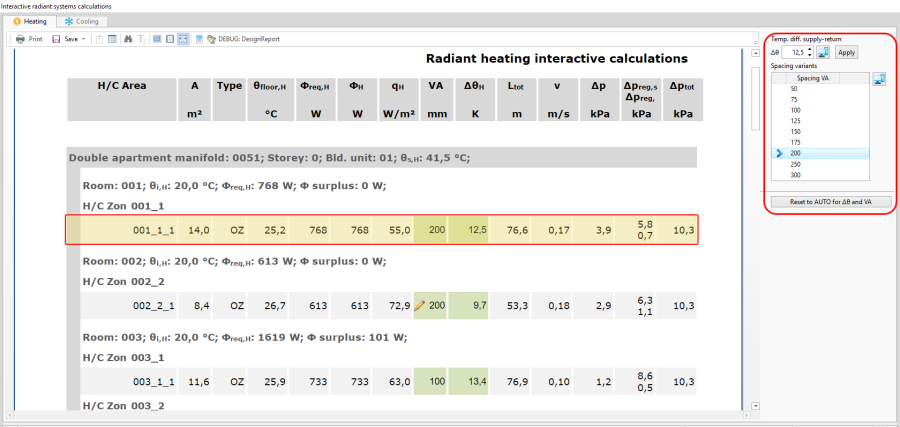
12. Obliczenia interaktywne systemów płaszczyznowych

Więcej informacji na ten temat: Interaktywne obliczenia systemów płaszczyznowych
4. Wyniki obliczeń
- Zweryfikować wyniki obliczeń ze szczególnym uwzględnieniem:
- stopnia pokrycia zapotrzebowania na ciepło pomieszczeń,
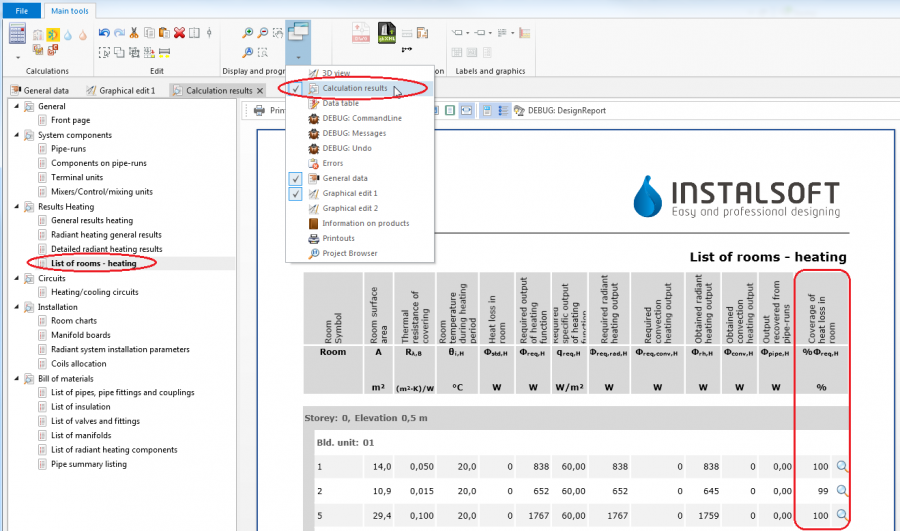
13. Pokrycie zapotrzebowania na ciepło - poprawności przebiegu przyłączy automatycznie generowanych przez Trasy przyłączy,
- dobranych warstw Powierzchni grzewczo-chłodzących, w tym, czy nie występują niepożądane różnice w wysokości/grubościach zabudowy sąsiadujących ze sobą.
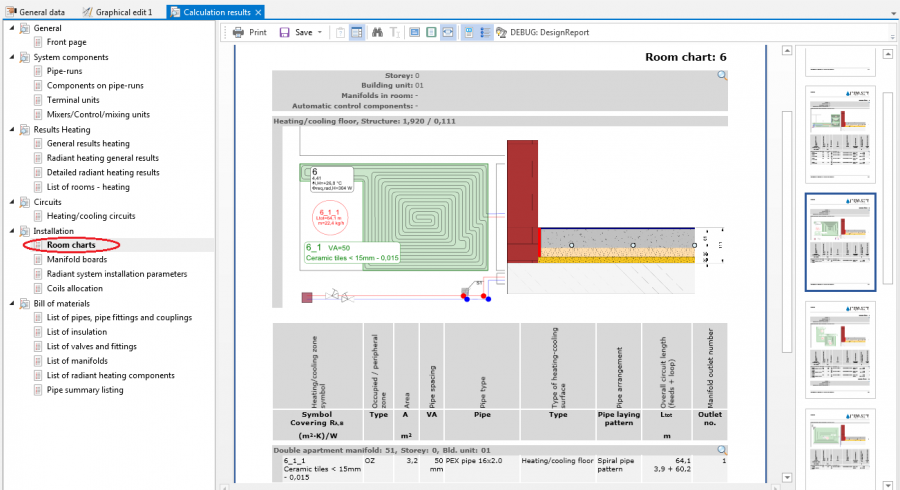
14. Konstrukcja płaszczyzn grzewczych
- stopnia pokrycia zapotrzebowania na ciepło pomieszczeń,


Edycja instalacji - ręczne modyfikacje przyłączy
- Zweryfikować przebieg automatycznie wygenerowanych przyłączy.
- Jeśli konieczne:
- Ręcznie zmodyfikować wybrane przyłącza.
Więcej informacji na ten temat: Edycja przyłączy dla systemu płaszczyznowego
- Ręcznie zmodyfikować wybrane przyłącza.
- Ponowić Obliczenia, aby uwzględnić wprowadzone zmiany.
Przygotowanie rysunku do wydruku/eksportu
1. Etykiety

- Wstawić etykiety dla wymaganych elementów.
- Rozmieścić odpowiednio etykiety na rysunku.
2. Tabelka rozdzielacza

- Wstawić Tabelkę rozdzielacza. Przeskalować i skonfigurować, jeśli potrzeba.
Więcej informacji na ten temat: Etykieta i tabelka rozdzielacza
3. Rysunek przekroju konstrukcji powierzchni grzewczo-chłodzącej

- Wstawić Rysunek przekroju konstrukcji powierzchni grzewczo-chłodzącej. Przeskalować i skonfigurować, jeśli potrzeba.
Więcej informacji na ten temat: Rysunek przekroju konstrukcji powierzchni grzewczo-chłodzącej
4. Rysunki pętli

- Wykorzystać funkcje automatycznego generowania rysunków pętli grzewczych. Jeśli automatycznie wygenerowane rysunki pętli grzewczych wymagają korekty, to należy zmienić kierunek ich przebiegu lub rysunki pętli uzupełnić ręcznie.
Więcej informacji na ten temat: Uzupełnienie rysunków o pętle instalacji płaszczyznowej
5. Format papieru

- Wstawić Format papieru i wybrać odpowiednią wielkość.
6. Tabelka projektu

- Wstawić element Tabelka projektu. Przeskalować i skonfigurować, jeśli potrzeba.
Więcej informacji na ten temat: Tworzenie szablonu "tabelki projektu"
Wydruk/eksport wyników
Wydruk/eksport rysunków
- Wybrać funkcję Wstaw układ stron i wstawić element na obszar przeznaczony do wydruku.
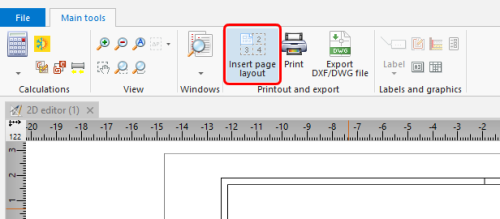
21. Strony wydruku - W Tabeli danych wybrać orientację "W poziomie" i w polu skala narzucić wartość "125", co odpowiada skali 1:125.
- Wyłączyć wybrane zakresy edycji z wydruku (np.: podkład).
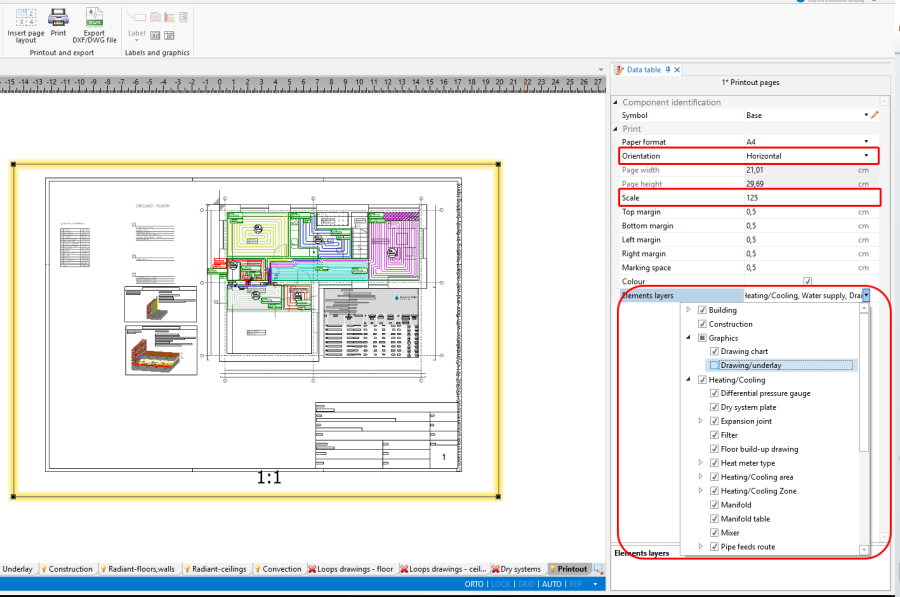
22. Strony wydruku - Wybrać polecenie Przejdź do wydruków aktywnego projektu.
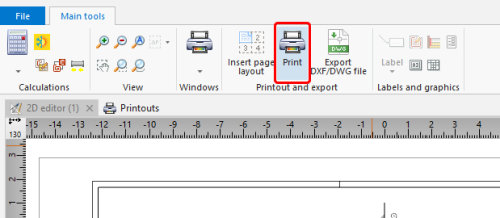
23. Strony wydruku - Wybrać z listy wydruk graficzny przeznaczony do druku, następnie polecenie Drukuj lub Zapisz i wskazać docelowy format.
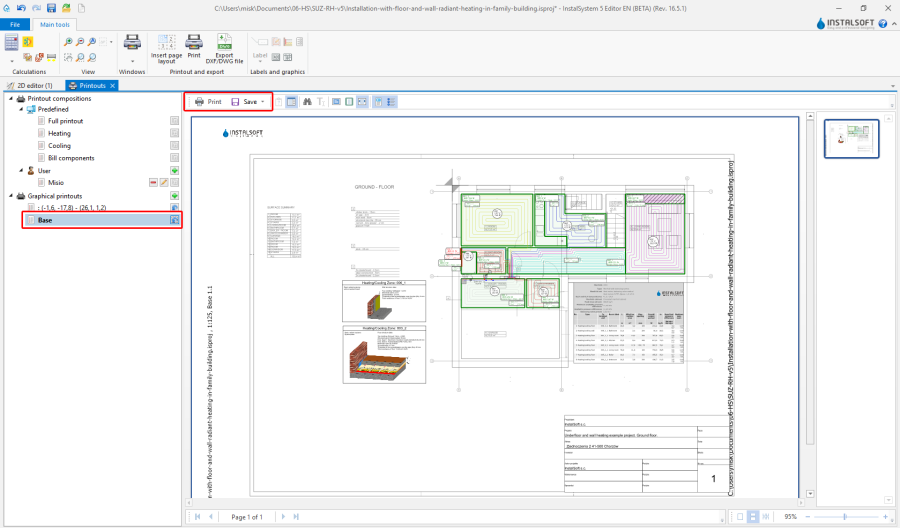
24. Wydruk/eksport rysunku


Wydruk/eksport tabel
- Przejść do okna Wyniki obliczeń.
- Wybrać z listy pozycje przeznaczone do druku i analogicznie jak w poprzednim punkcie wydrukować lub zapisać w wymaganym formacie.
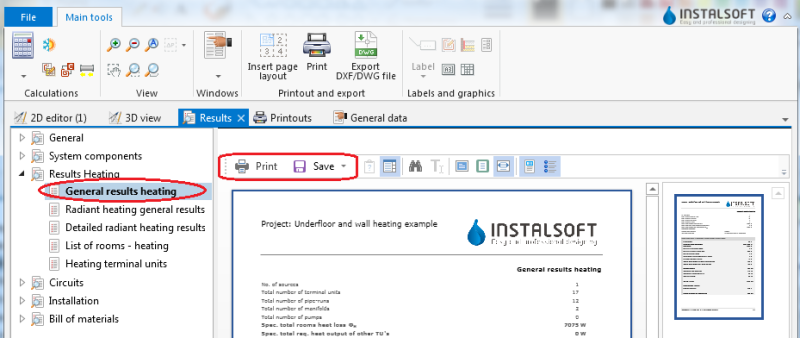
25. Wydruk/eksport tabel

Więcej informacji na ten temat: Eksport / wydruk wyników i rysunków