Import plików podkładów
Wersja z dnia 14:16, 5 wrz 2016 autorstwa X - TIEMME IT (dyskusja | edycje) (→Import podkładu: - zmiany na podstawie Ndoc w Case 166361)
| Produkt | InstalSystem 5 |
| Typ artykułu | FUNKCJONALNOŚĆ |
| Ostatnia aktualizacja | IS 5.0 Beta 21 |
Opis
Artykuł opisuje dostępne sposoby importowania plików do programu. Wybór konkretnego sposobu będzie zależał od tego, jakie dane źródłowe w zakresie konstrukcji i rzutów poszczególnych kondygnacji są dostępne w danym przypadku oraz jaki zakres projektu ma być opracowany.
Lokalizacja w programie
- Funkcja Importuj z pliku gbXML dostępna jest na pasku Narzędzia główne przy włączonym zakresie edycji Konstrukcja. Funkcja pozwala na zaimportowanie danych w zakresie struktury budynku z pliku w formacie gbXML.
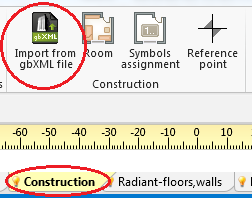
1. Import pliku gbXML - Funkcja Importuj podkład dostępna jest na pasku Narzędzia główne przy włączonym zakresie edycji Podkład. Funkcja pozwala na wczytanie plików podkładów w formacie rastrowym (bmp, png, jpg), pdf oraz dwg.
W Tabela danych elementu można odświeżać podkład, edytować jego skalę oraz wybrać dla niego lokalizację zapisu.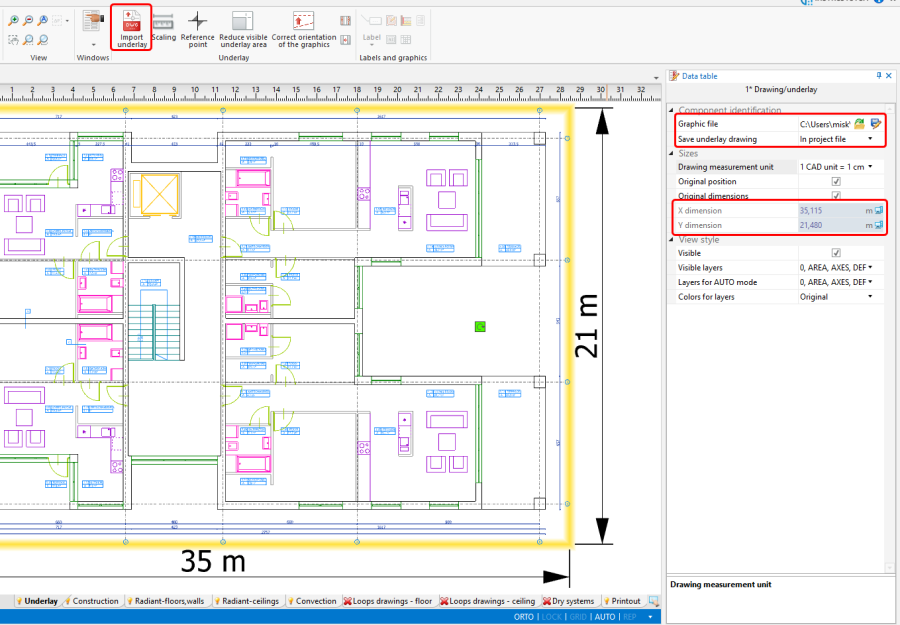
2. Import podkładu


Przykłady użycia
Import pełnej struktury budynku
- Wybrać funkcję Importuj z pliku gbXML.
- Wskazać plik do zaimportowania.
Import podkładu
- Wybrać funkcję Importuj podkład.
- Wskazać obraz do zaimportowania.
- Wskazać położenie zaimportowanego obrazu w obszarze edycji.
- Zweryfikować poprawność jednostek skali wstawionego podkładu.
- Zweryfikować opcję lokalizacji zapisu podkładu (miejsce jego przechowywania). Plik podkładu może być zapisany w pliku projektu *.ISPROJ, tym samym zwiększając jego objętość, lub zapisany jako plik zewnętrzny, do którego będzie się odwoływał projekt.
- Zweryfikować rozmieszczenia podkładów względem siebie
Dodatkowe informacje
- Szczególnie korzystna jest możliwość importu podkładu w formacie DWG, gdyż podczas późniejszej edycji konstrukcji będzie dostępna opcja przyciągania kursora do elementów zlokalizowanych na wskazanych warstwach podkładu (funkcja snap'owania).
- W przypadku posiadania wydrukowanych rysunków rzutów można je zeskanować lub sfotografować i tak uzyskany plik zaimportować.
- Jeżeli podkład podzielony jest na kilka części (np. w wyniku skanowania) można te części zaimportować osobno i połączyć w programie za pomocą funkcjonalności Sklejanie plików podkładu.
- Po wykonaniu importu i skalowania dla wszystkich kondygnacji należy zweryfikować, czy rysunki na poszczególnych kondygnacjach są umieszczone odpowiednio względem siebie. W celu korekty położenia można użyć elementu Punkt odniesienia
 .
.
