Import plików podkładów: Różnice pomiędzy wersjami
| Linia 32: | Linia 32: | ||
==Lokalizacja w programie== | ==Lokalizacja w programie== | ||
* Ikony elementów i funkcji dotyczące importu podkładów dostępne są w oknie ''Edytor 2D'' na pasku ''<IS_TS id=NarzedziaGlowne/>'' w sekcji ''<IS_TS id=lystrGraphicBackground/>'' przy włączonym zakresie edycji ''<IS_TS id=lystrGraphicBackground/>''.<br/>[[Plik:TB-underlay-import-location.png|900 px|left|thumb|1. Importuj podkład]]<br clear="all"/> | * Ikony elementów i funkcji dotyczące importu podkładów dostępne są w oknie ''Edytor 2D'' na pasku ''<IS_TS id=NarzedziaGlowne/>'' w sekcji ''<IS_TS id=lystrGraphicBackground/>'' przy włączonym zakresie edycji ''<IS_TS id=lystrGraphicBackground/>''.<br/>[[Plik:TB-underlay-import-location.png|900 px|left|thumb|1. Importuj podkład]]<br clear="all"/> | ||
[[Plik:]] | [[Plik:1.jpg]] | ||
==Przykłady użycia== | ==Przykłady użycia== | ||
Wersja z 08:43, 25 lip 2017
| Produkt | InstalSystem 5 |
| Typ artykułu | FUNKCJONALNOŚĆ |
| Ostatnia aktualizacja | IS 5.0 Beta 34 |
Opis
Artykuł opisuje funkcję użycia podkładów projektowych w programie poprzez wywołanie operacji importu podkładu, wybór pliku zewnętrznego do zaimportowania, wstawienie podkładu do projektu oraz jego odpowiednie wyskalowanie i spozycjonowanie.
Obsługiwane formaty plików podkładów:
- Formaty wektorowe
- - DWG
- - DXF
- Formaty rastrowe
- - BMP
- - PNG
- - JPG
- - GIF
Lokalizacja w programie
- Ikony elementów i funkcji dotyczące importu podkładów dostępne są w oknie Edytor 2D na pasku Narzędzia główne w sekcji Podkład przy włączonym zakresie edycji Podkład.
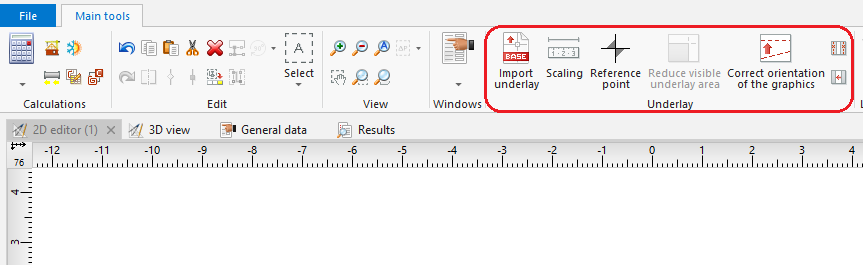
1. Importuj podkład

Przykłady użycia
Import podkładu
OPCJA 1
w punkcie 4 wywaliłabym tekst "które wymaga narysowania odcinka i podania jego rzeczywistej długości".
Wypunktowałabym w 2 punktach typy formatów
1. Skalowanie formatów rastrowych (wymiana formatów) Z lista dostepnych funkcji - screen z listą dostępną dla tych typów plików (wg UC)
2. Skalowanie formatów wektorowych (dwg, dxf)- (i tu może wartoby dodać filmik lub screen z funkcjami dla dwg + wypunkowanie wszystkich możłiwości w opisie??)",
W punkcie dot. użycia funkcji "Skalowanie",. Pod tym podpunktem filmik z TP z dopiskiem "w celu dokładnego pomiaru zaleca się właczenie funkcji "AUTO""
OPCJA 2
utworzyć dwa niezależne punkty (2 przykłady użycia)
1. Import formatów rastrowych,
2. Import formatów wektorowych i dla każdego powielić punkty z istniejącego artykułu od 1 do 5 (jak EU będzie czytał artykuł, to jeśli będzie go interesowało dwg to sobie przejdzie do pkt 2, jeśli np. jpg to przeczyta pkt1). Wybierzcie opcję.
- Wybrać funkcję Importuj podkład.
- Wskazać plik podkładu do zaimportowania.
- Wskazać położenie podkładu w zakresie edycji Podkład.
- Zweryfikować poprawność rozmiarów wstawionego podkładu.
Wielkość podkładu można zmienić przez tabelę danych elementu lub używając narzędzia Skalowanie, które wymaga narysowania odcinka i podania jego rzeczywistej długości. Dodatkowo, dla podkładu z pliku DWG/DXF dostępny jest w tabeli danych wybór przelicznika między jednostką CAD, a wielokrotnością lub podwielokrotnością metra. - Zweryfikować opcję lokalizacji zapisu podkładu (miejsce jego przechowywania).
Plik podkładu może być przechowany w pliku projektu *.ISPROJ, tym samym zwiększając jego objętość (identyczne pliki podkładów rozmieszczone na różnych arkuszach roboczych nie powodują zwiększenia objętości pliku projektu wynikającego z jego wielokrotnego użycia), lub pozostawiony jako plik zewnętrzny (oryginalny), do którego będzie się odwoływał projekt. Ta druga opcja wymaga, w razie przekazywania projektu innej osobie, przekazania również plików z podkładami, a następnie aktualizacji ścieżek dostępu do plików na docelowym komputerze. - Zweryfikować poprawność wzajemnego rozmieszczenia podkładów z różnych kondygnacji. W celu uzyskania poprawnej struktury budynku wielokondygnacyjnego zalecane jest użycie elementu Punkt odniesienia
 , wstawiając jeden punkt odniesienia na na każdy arkusz roboczy w miejscach o tych samych rzeczywistych współrzędnych X,Y.


Dodatkowe informacje
- Szczególnie korzystna jest możliwość importu podkładu w formacie DWG, gdyż podczas późniejszej edycji konstrukcji będzie dostępna opcja przyciągania kursora do elementów zlokalizowanych na wskazanych warstwach podkładu (funkcja snapowania).
- Istnieje możliwości ograniczenia widocznego obszaru dla podkładów np. zawierających wiele rzutów pięter na jednym arkuszu. Operacja ograniczenia widocznego obszaru może zostać anulowana na każdym etapie tworzenia projektu.
- Jeżeli podkład podzielony jest na kilka części (np. w wyniku skanowania) można te części zaimportować osobno i połączyć w programie za pomocą funkcjonalności Sklejanie plików podkładu.