Projektowanie instalacji wodociągowej w układzie pierścieniowym: Różnice pomiędzy wersjami
RP czytacz (dyskusja | edycje) Nie podano opisu zmian |
RP czytacz (dyskusja | edycje) Nie podano opisu zmian |
||
| Linia 31: | Linia 31: | ||
==Krok 1 - ''Dane ogólne''== | ==Krok 1 - ''Dane ogólne''== | ||
# Uzupełnienie wymaganych danych ogólnych. | # Uzupełnienie wymaganych danych ogólnych. | ||
''Uwaga! Wybrany katalog | ''Uwaga! Wybrany katalog musi umożliwiać dobór podłączeń realizowanych w jednym z dwóch systemów dostępnych w programie dla instalacji pierścieniowych: trójnikowego z bezpośrednim wpięciem baterii do trójnika (looping), lub klasycznego z działkami z rur wirtualnych.'' | ||
<br \>[[Plik:General_data_Instal-san_T.png|700 px|center|thumb|2. Dane ogólne]]<br \> | <br \>[[Plik:General_data_Instal-san_T.png|700 px|center|thumb|2. Dane ogólne]]<br \> | ||
| Linia 39: | Linia 39: | ||
==Krok 3 - ''Piony wodociągowe''== | ==Krok 3 - ''Piony wodociągowe''== | ||
# Wstawienie | # Wstawienie pionów wodociągowych doprowadzających wodę do pierścieni. W razie występowania uwzględnić także piony cyrkulacyjne. | ||
# Nadanie nazw poszczególnym pionom. Wygląd opisów wyświetlanych w module graficznym można modyfikować w tabeli danych dla elementu.<br \> | |||
[[Plik:Stacks Instal-san T.png|700 px|center|thumb|4. Piony wodociągowe]]<br \> | [[Plik:Stacks Instal-san T.png|700 px|center|thumb|4. Piony wodociągowe]]<br \> | ||
==Krok 4 - ''Działki wody użytkowej''== | ==Krok 4 - ''Działki wody użytkowej''== | ||
# Wstawienie działek z.w.u. i c.w.u. w formie pierścienia otaczającego zasilane odbiorniki. | # Wstawienie działek z.w.u. i c.w.u. w formie niedomkniętego pierścienia otaczającego zasilane odbiorniki. Program pozwoli na domknięcie pierścienia po podłączeniu odbiorników. | ||
# Jeżeli w projekcie występuje cyrkulacja, powinna być ona zakończona przed pierścieniem. | # Jeżeli w projekcie występuje cyrkulacja, powinna być ona zakończona przed pierścieniem. | ||
# Pamiętajmy, aby | # Pamiętajmy, aby w ramach prowadzonego pierścienia wyodrębnić działki zlokalizowane na różnych poziomach i nadać im rzeczywiste rzędne w tabeli danych (np. działki prowadzone nad drzwiami).<br \> | ||
[[Plik:Pipe runs Instal-san T.png|700 px|center|thumb|4. Piony wodociągowe]]<br \> | [[Plik:Pipe runs Instal-san T.png|700 px|center|thumb|4. Piony wodociągowe]]<br \> | ||
==Krok 5 - ''Podłączenie odbiorników''== | ==Krok 5 - ''Podłączenie odbiorników''== | ||
# Podłączenie odbiorników jednym z dwóch dostępnych sposobów: | |||
:A. Wykorzystując opcję "Automatycznie podłącz odbiorniki" udostępnioną w menu dla elementów lub pod kombinacją przycisków Shift+Ctrl+A.<br \>[[Plik:Connect terminal units Instal-san T.png|200 px|left|thumb|5. Automatyczne podłączenie odbiorników]][[Plik:Ring_installation_Instal-san_T.png|700 px|center|thumb|6. Odbiorniki podłączone za pomocą trójników]] | |||
:B. Wykorzystując opcję "Automatycznie podłącz odbiorniki w systemie trójnikowym" udostępnioną w menu dla elementów lub pod kombinacją przycisków Shift+Ctrl+L.<br \>[[Plik:Connect_with_U-Fitting_Instal-san_T.png|200 px|left|thumb|7. Automatyczne podłączenie odbiorników w systemie loopingowym]][[Plik:Ring installation Instal-san T U Fittings.png|700 px|center|thumb|8. Odbiorniki podłączone za pomocą U-kształtek w systemie loopingowym]]<br \> | |||
# Nadanie typu rur dla utworzonych podejść. (Uzup. o rury wirtualne i domyślny system podłączeń.) | |||
# Zamknięcie pierścienia instalacji.<br \> | |||
==Krok 6 - ''Rozwinięcie instalacji''== | |||
==Krok 7 - ''Opisy działek''== | |||
==Krok 8 - ''Obliczenia''== | |||
Wybierając kombinację klawiszy Shift+F2 możemy zweryfikować poprawność połączeń. W razie potwierdzenia prawidłowego połączenia wszystkich elementów można przeprowadzić obliczenia wybierając klawisz F10 bądź odpowiadającą mu ikonę. | |||
''Uwaga! W prawidłowo zaprojektowanej instalacji o układzie pierścieniowym wszystkie przewody w ramach pierścienia powinny charakteryzować się jednakowymi średnicami.'' | ''Uwaga! W prawidłowo zaprojektowanej instalacji o układzie pierścieniowym wszystkie przewody w ramach pierścienia powinny charakteryzować się jednakowymi średnicami.'' | ||
Plik przykładu:<br \>[[Instal-san_T_Ring_installation.isb]]<br \> | Plik przykładu:<br \>[[Instal-san_T_Ring_installation.isb]]<br \> | ||
Wersja z 00:37, 25 lut 2014
| Produkt | InstalSystem 4 |
| Typ artykułu | Category:Zastosowanie - lekcja |
Zakres lekcji
W poniższej lekcji zaprezentowano sposób projektowania instalacji wodociągowej, zrealizowanej w systemie pierścieniowym. Przykładowa instalacja zlokalizowana będzie w budynku użyteczności publicznej.
Potrzebne moduły / konfiguracja
Projekt taki można stworzyć w pakiecie, posiadającym moduł Instal-san T, przeznaczony do wspomagania projektowania wewnętrznych instalacji wodociągowych.
Stan początkowy
Przykładowy projekt instalacji zrealizowano na bazie graficznej konstrukcji przykładowego obiektu użyteczności publicznej, dwukondynacyjnego, podpiwniczonego. W pliku uwzględniono także arkusz, na którym znajdzie się rozwinięcie fragmentów instalacji.

Plik w stanie wyjściowym: <br\>Instal-san_T_Construction.ISB
Pobieranie pliku
- Najechać myszą na nazwę pliku.
- Spod prawego przycisku myszy wybrać polecenie "Zapisz element docelowy jako...".
- Zapisać w dowolnej lokalizacji na dysku.
- Plik został utworzony w wersji pełnej InstalSoft, dlatego po wczytaniu do innej wersji może być konieczne wybranie innych katalogów niż użyto pierwotnie w projekcie do przeliczenia projektu.
- Po wybraniu innych katalogów wyniki uzyskanych obliczeń mogą się nieznacznie różnić.
Krok 1 - Dane ogólne
- Uzupełnienie wymaganych danych ogólnych.
Uwaga! Wybrany katalog musi umożliwiać dobór podłączeń realizowanych w jednym z dwóch systemów dostępnych w programie dla instalacji pierścieniowych: trójnikowego z bezpośrednim wpięciem baterii do trójnika (looping), lub klasycznego z działkami z rur wirtualnych.

Krok 2 - Punkty czerpalne
- Wstawienie do pliku przewidzianych w projekcie przyborów sanitarnych oraz odpowiednich dla nich punktów czerpalnych.

Krok 3 - Piony wodociągowe
- Wstawienie pionów wodociągowych doprowadzających wodę do pierścieni. W razie występowania uwzględnić także piony cyrkulacyjne.
- Nadanie nazw poszczególnym pionom. Wygląd opisów wyświetlanych w module graficznym można modyfikować w tabeli danych dla elementu.

Krok 4 - Działki wody użytkowej
- Wstawienie działek z.w.u. i c.w.u. w formie niedomkniętego pierścienia otaczającego zasilane odbiorniki. Program pozwoli na domknięcie pierścienia po podłączeniu odbiorników.
- Jeżeli w projekcie występuje cyrkulacja, powinna być ona zakończona przed pierścieniem.
- Pamiętajmy, aby w ramach prowadzonego pierścienia wyodrębnić działki zlokalizowane na różnych poziomach i nadać im rzeczywiste rzędne w tabeli danych (np. działki prowadzone nad drzwiami).

Krok 5 - Podłączenie odbiorników
- Podłączenie odbiorników jednym z dwóch dostępnych sposobów:
- A. Wykorzystując opcję "Automatycznie podłącz odbiorniki" udostępnioną w menu dla elementów lub pod kombinacją przycisków Shift+Ctrl+A.
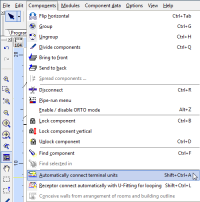
5. Automatyczne podłączenie odbiorników 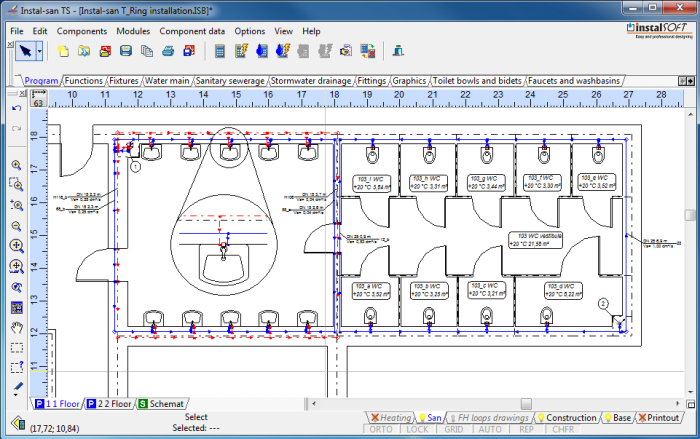
6. Odbiorniki podłączone za pomocą trójników - B. Wykorzystując opcję "Automatycznie podłącz odbiorniki w systemie trójnikowym" udostępnioną w menu dla elementów lub pod kombinacją przycisków Shift+Ctrl+L.
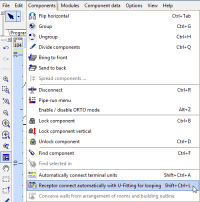
7. Automatyczne podłączenie odbiorników w systemie loopingowym 
8. Odbiorniki podłączone za pomocą U-kształtek w systemie loopingowym


- Nadanie typu rur dla utworzonych podejść. (Uzup. o rury wirtualne i domyślny system podłączeń.)
- Zamknięcie pierścienia instalacji.
Krok 6 - Rozwinięcie instalacji
Krok 7 - Opisy działek
Krok 8 - Obliczenia
Wybierając kombinację klawiszy Shift+F2 możemy zweryfikować poprawność połączeń. W razie potwierdzenia prawidłowego połączenia wszystkich elementów można przeprowadzić obliczenia wybierając klawisz F10 bądź odpowiadającą mu ikonę. Uwaga! W prawidłowo zaprojektowanej instalacji o układzie pierścieniowym wszystkie przewody w ramach pierścienia powinny charakteryzować się jednakowymi średnicami.
Plik przykładu:
Instal-san_T_Ring_installation.isb
Pobieranie pliku
- Najechać myszą na nazwę pliku.
- Spod prawego przycisku myszy wybrać polecenie "Zapisz element docelowy jako...".
- Zapisać w dowolnej lokalizacji na dysku.
- Plik został utworzony w wersji pełnej InstalSoft, dlatego po wczytaniu do innej wersji może być konieczne wybranie innych katalogów niż użyto pierwotnie w projekcie do przeliczenia projektu.
- Po wybraniu innych katalogów wyniki uzyskanych obliczeń mogą się nieznacznie różnić.