Import plików podkładów: Różnice pomiędzy wersjami
Przejdź do nawigacji
Przejdź do wyszukiwania
Nie podano opisu zmian |
(Realizacja uwag z Case 170288) |
||
| Linia 11: | Linia 11: | ||
|c3 =<!--Jest kategoria -> zamienić na: "category3=" i uzupełnić link do sekcji kategorii na stronie głównej produktu--> | |c3 =<!--Jest kategoria -> zamienić na: "category3=" i uzupełnić link do sekcji kategorii na stronie głównej produktu--> | ||
|category_name3 =<!--podać nazwę kategorii "ZASTOSOWANIE"/"FUNKCJONALNOŚĆ"/...--> | |category_name3 =<!--podać nazwę kategorii "ZASTOSOWANIE"/"FUNKCJONALNOŚĆ"/...--> | ||
|version1 =[[Release notes InstalSystem 5#Wersja BETA | |version1 =[[Release notes InstalSystem 5#Wersja BETA 34 Rev. 0.0.B34|IS 5.0 Beta 34]] | ||
|v2 =<!--Jest wersja -> zamienić na: "version2=" i uzupełnić link do sekcji RN danego produktu--> | |v2 =<!--Jest wersja -> zamienić na: "version2=" i uzupełnić link do sekcji RN danego produktu--> | ||
|v3 =<!--Jest wersja -> zamienić na: "version2=" i uzupełnić link do sekcji RN danego produktu--> | |v3 =<!--Jest wersja -> zamienić na: "version2=" i uzupełnić link do sekcji RN danego produktu--> | ||
| Linia 17: | Linia 17: | ||
}} | }} | ||
==Opis== | ==Opis== | ||
Artykuł opisuje | Artykuł opisuje sposób importowania plików podkładów do programu.<br/> | ||
Program pozwala na import formatów: | |||
* '''DWG''' | |||
* '''PDF''' | |||
* '''BMP''' | |||
* '''PNG''' | |||
* '''JPG''' | |||
* '''GIF''' | |||
* '''DXF''' | |||
==Lokalizacja w programie== | ==Lokalizacja w programie== | ||
* | * Ikony elementów i funkcji dotyczące importu podkładów dostępne są w oknie ''Edytor 2D'' na pasku ''<IS_TS id=NarzedziaGlowne/>'' w sekcji ''<IS_TS id=lystrGraphicBackground/>'' przy włączonym zakresie edycji ''<IS_TS id=lystrGraphicBackground/>''.<br/>[[Plik:TB-underlay-location.PNG|900 px|left|thumb|1. Importuj podkład]]<br clear="all"/> | ||
==Przykłady użycia== | ==Przykłady użycia== | ||
| Linia 26: | Linia 34: | ||
===Import podkładu=== | ===Import podkładu=== | ||
# Wybrać funkcję ''<IS_TS id=btImportujPodkladZPlikuDXF/>''. | # Wybrać funkcję ''<IS_TS id=btImportujPodkladZPlikuDXF/>''. | ||
# Wskazać | # Wskazać plik podkładu do zaimportowania. | ||
# Wskazać położenie | # Wskazać położenie podkładu w zakresie edycji ''<IS_TS id=lystrGraphicBackground/>''. | ||
# Zweryfikować poprawność jednostek skali wstawionego podkładu. | # Zweryfikować poprawność jednostek skali wstawionego podkładu. | ||
# Zweryfikować opcję lokalizacji zapisu podkładu (miejsce jego przechowywania). Plik podkładu może być zapisany w pliku projektu *.ISPROJ, tym samym zwiększając jego objętość, lub zapisany jako plik zewnętrzny, do którego będzie się odwoływał projekt. | # Zweryfikować opcję lokalizacji zapisu podkładu (miejsce jego przechowywania). Plik podkładu może być zapisany w pliku projektu *.ISPROJ, tym samym zwiększając jego objętość, lub zapisany jako plik zewnętrzny, do którego będzie się odwoływał projekt. | ||
# Zweryfikować rozmieszczenia podkładów względem siebie | # Zweryfikować rozmieszczenia podkładów względem siebie. W celu '''korekty położenia''' można użyć elementu ''<IS_TS id=iNameReferencePoint/>'' [[File:Reference-point.png|40 px|]].<br/>{{#ev:youtube|So_4l7ZUirY|900||||rel=0}} <br clear="all"/> | ||
{{#ev:youtube| | |||
==Dodatkowe informacje== | ==Dodatkowe informacje== | ||
*Szczególnie korzystna jest możliwość importu podkładu w formacie '''DWG''', gdyż podczas późniejszej edycji konstrukcji będzie dostępna opcja przyciągania kursora do elementów zlokalizowanych na wskazanych warstwach podkładu (funkcja snap'owania). | * Szczególnie korzystna jest możliwość importu podkładu w formacie '''DWG''', gdyż podczas późniejszej edycji konstrukcji będzie dostępna opcja przyciągania kursora do elementów zlokalizowanych na wskazanych warstwach podkładu (funkcja snap'owania). | ||
*W przypadku posiadania wydrukowanych rysunków rzutów można je '''zeskanować''' lub '''sfotografować''' i tak uzyskany plik zaimportować. | * W przypadku posiadania wydrukowanych rysunków rzutów można je '''zeskanować''' lub '''sfotografować''' i tak uzyskany plik zaimportować. | ||
*Jeżeli podkład podzielony jest na kilka części (np. w wyniku skanowania) można te części zaimportować osobno i połączyć w programie za pomocą funkcjonalności [[Sklejanie plików podkładu | * Jeżeli podkład podzielony jest na kilka części (np. w wyniku skanowania) można te części zaimportować osobno i połączyć w programie za pomocą funkcjonalności [[Sklejanie plików podkładu]]. | ||
[[Category:InstalSystem 5]] | [[Category:InstalSystem 5]] | ||
Wersja z 12:02, 14 paź 2016
| Produkt | InstalSystem 5 |
| Typ artykułu | FUNKCJONALNOŚĆ |
| Ostatnia aktualizacja | IS 5.0 Beta 34 |
Opis
Artykuł opisuje sposób importowania plików podkładów do programu.
Program pozwala na import formatów:
- DWG
- BMP
- PNG
- JPG
- GIF
- DXF
Lokalizacja w programie
- Ikony elementów i funkcji dotyczące importu podkładów dostępne są w oknie Edytor 2D na pasku Narzędzia główne w sekcji Podkład przy włączonym zakresie edycji Podkład.
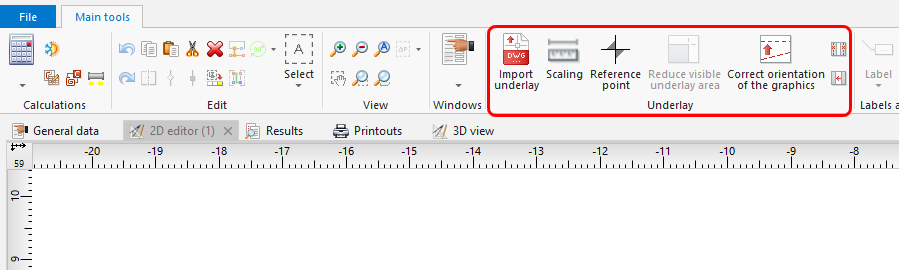
1. Importuj podkład

Przykłady użycia
Import podkładu
- Wybrać funkcję Importuj podkład.
- Wskazać plik podkładu do zaimportowania.
- Wskazać położenie podkładu w zakresie edycji Podkład.
- Zweryfikować poprawność jednostek skali wstawionego podkładu.
- Zweryfikować opcję lokalizacji zapisu podkładu (miejsce jego przechowywania). Plik podkładu może być zapisany w pliku projektu *.ISPROJ, tym samym zwiększając jego objętość, lub zapisany jako plik zewnętrzny, do którego będzie się odwoływał projekt.
- Zweryfikować rozmieszczenia podkładów względem siebie. W celu korekty położenia można użyć elementu Punkt odniesienia
 .
.

Dodatkowe informacje
- Szczególnie korzystna jest możliwość importu podkładu w formacie DWG, gdyż podczas późniejszej edycji konstrukcji będzie dostępna opcja przyciągania kursora do elementów zlokalizowanych na wskazanych warstwach podkładu (funkcja snap'owania).
- W przypadku posiadania wydrukowanych rysunków rzutów można je zeskanować lub sfotografować i tak uzyskany plik zaimportować.
- Jeżeli podkład podzielony jest na kilka części (np. w wyniku skanowania) można te części zaimportować osobno i połączyć w programie za pomocą funkcjonalności Sklejanie plików podkładu.