Projektowanie instalacji grzewczych z promiennikami sufitowymi: Różnice pomiędzy wersjami
Nie podano opisu zmian |
Nie podano opisu zmian |
||
| Linia 129: | Linia 129: | ||
# Zweryfikować i ewentualnie skorygować wskazanie krawędzi bazowej strefy. Krawędź bazowa jest widoczna po zaznaczeniu strefy (poprzez kliknięcie w jej etykietę [[File:Strefa_paneli.png|32 px]] widocznej w środku geometrycznym strefy) i oznaczona za pomocą prostopadłych osi XY i hot-pointa [[File:hot_point.png|32 px]]. Zmiana wskazania krawędzi bazowej następuje poprzez przesunięcie myszką hot-pointa [[File:hot_point.png|32 px]] na inną krawędź strefy. | # Zweryfikować i ewentualnie skorygować wskazanie krawędzi bazowej strefy. Krawędź bazowa jest widoczna po zaznaczeniu strefy (poprzez kliknięcie w jej etykietę [[File:Strefa_paneli.png|32 px]] widocznej w środku geometrycznym strefy) i oznaczona za pomocą prostopadłych osi XY i hot-pointa [[File:hot_point.png|32 px]]. Zmiana wskazania krawędzi bazowej następuje poprzez przesunięcie myszką hot-pointa [[File:hot_point.png|32 px]] na inną krawędź strefy. | ||
# Zweryfikować dane strefy w oknie ''<IS_TS id=DataEditorTable/>'' z uwzględnieniem których zostanie rozplanowane ułożenie promienników. W szczególności: | # Zweryfikować dane strefy w oknie ''<IS_TS id=DataEditorTable/>'' z uwzględnieniem których zostanie rozplanowane ułożenie promienników. W szczególności: | ||
#* ''<IS_TS id=strLblPowiekszenieCaption/>'' - | #* ''<IS_TS id=strLblPowiekszenieCaption/>'' - dla wariantu ''<IS_TS id=stringDobierz/>'' program dobierze długość promiennika z uwzględnieniem pozostałych danych strefy. Możliwe jest narzucenie długości promiennika poprzez wybór właściwej z listy dostępnych wariantów katalogowych.<br/><br/>'''''Wskazówka: rysunkowa długość promiennika nie musi oznaczać fabrycznej długości pojedynczego promiennika. Na podstawie wymaganej długości program złoży i zestawi po obliczeniach zestaw połączonych szeregowo promienników bazowych i kolektorów połączeniowych o długości sumarycznej zgodnej z wymaganą.'''''<br/><br/> | ||
#* ''<IS_TS id=strOdstepOdKrawedziStrefyX/>'' / ''<IS_TS id=strOdstepOdKrawedziStrefyY/>'' - dla wariantu ''<IS_TS id=stringDobierz/>'' program zastosuje wytyczne producenta. Możliwe jest ręczne narzucenie wartości. | |||
#* ''<IS_TS id=strOdstepWOsiX/>'' / ''<IS_TS id=strOdstepWOsiY/>'' - odstęp pomiędzy promiennikami, dla wariantu ''<IS_TS id=stringDobierz/>'' program zastosuje wytyczne producenta. Możliwe jest ręczne narzucenie wartości. | |||
#* ''<IS_TS id=strKierunekUkladania/>'' względem krawędzi bazowej: ''<IS_TS id=Rownolegle/>'' lub ''<IS_TS id=Prostopadle/>'' | |||
#* ''<IS_TS id=strWysrodkowaniePaneliWPoprzek/>'' / ''<IS_TS id=strWysrodkowaniePaneliWzdluz/>'' - długości promienników są skwantowane zgodnie z dostępnymi wariantami katalogowymi danego producenta. Promienniki mogą być ułożone z zachowaniem dokładnych wartości z pól: ''<IS_TS id=strOdstepOdKrawedziStrefyX/>'' / ''<IS_TS id=strOdstepOdKrawedziStrefyY/>'' lub dodatkowo wyśrodkowane. | |||
# Wywołać komendę ''<IS_TS id=CreatePanelsOnPanelZone/>'', klikając najpierw prawym klawiszem myszy na etykietę strefy [[File:Strefa_paneli.png|32 px]], a następnie lewym na nazwę komendy. | |||
# W zależności od poprawności uzyskanego efektu skorygować kształt strefy, wskazanie krawędzi bazowej i dane strefy na końcu ponownie wywołując komendę ''<IS_TS id=CreatePanelsOnPanelZone/>''. | |||
# W razie potrzeby zmienić typ, wielkość i położenie wybranych promienników zgodnie z zasadami edycji podanymi w kolejnym punkcie. | |||
====Ręczne wstawianie promienników i ich edycja graficzna==== | ====Ręczne wstawianie promienników i ich edycja graficzna==== | ||
| Linia 147: | Linia 155: | ||
===Korekta danych w celu dostosowania mocy uzyskanej do wymaganej=== | ===Korekta danych w celu dostosowania mocy uzyskanej do wymaganej=== | ||
# Skorygować rozplanowanie, typy i wielkość promienników, zgodnie z punktami [[Projektowanie instalacji grzewczych z promiennikami sufitowymi#Automatyczne rozplanowanie ułożenia promienników|Automatyczne rozplanowanie ułożenia promienników]] oraz [[Projektowanie instalacji grzewczych z promiennikami sufitowymi#Ręczne wstawianie promienników i ich edycja graficzna|Ręczne wstawianie promienników i ich edycja graficzna]] | |||
# Skorygować dane i parametry instalacji: | # Skorygować dane i parametry instalacji: | ||
#* temperaturę zasilania w danych ogólnych dla źródła (<IS_TS id=TemperaturaZasilaniaSymbol/>).<br/>[[File:Radiant-ceiling-steel-panel-source.png|900 px|left|thumb|3. Korekta temperatury zasilania w ''<IS_TS id=rsDanogi/>'']]<br clear="all"/> | #* temperaturę zasilania w danych ogólnych dla źródła (<IS_TS id=TemperaturaZasilaniaSymbol/>).<br/>[[File:Radiant-ceiling-steel-panel-source.png|900 px|left|thumb|3. Korekta temperatury zasilania w ''<IS_TS id=rsDanogi/>'']]<br clear="all"/> | ||
#* | #* wychłodzenie czynnika na poziomie danych ogólnych (patrz: [[Projektowanie instalacji grzewczych z promiennikami sufitowymi#Okno Dane ogólne|Okno Dane ogólne]] lub we wskazanym promienniku/promiennikach (<IS_TS id=DeltaTWymHeaderHeat/>).<br/>[[File:Radiant-ceiling-steel-panel-wychlodzenie.PNG|900 px|left|thumb|4. Korekta wychłodzenia czynnika w promienniku (Δθwym,H)]]<br clear="all"/> | ||
# Ponownie przeliczyć projekt – zweryfikować wpływ wprowadzonych zmian na uzyskaną wydajność cieplną. | # Ponownie przeliczyć projekt – zweryfikować wpływ wprowadzonych zmian na uzyskaną wydajność cieplną. | ||
<br/> | <br/> | ||
Wersja z 12:05, 20 kwi 2018
| Produkt | InstalSystem 5 |
| Typ artykułu | ZASTOSOWANIE PROJEKTOWE |
| Ostatnia aktualizacja | IS 5.0 Beta 33 |
Zakres lekcji
Artykuł prezentuje sposób projektowania instalacji grzewczych z wykorzystaniem promienników sufitowych.
Potrzebne moduły i konfiguracja programów
- Pakiet InstalSystem 5 zawierający moduł:
- Systemy płaszczyznowe grzewcze/chłodzące z panelami sufitowymi i ściennymi (Radiant heating&cooling systems with ceiling/wall panels)
Stan początkowy
- Utworzona została struktura budynku (zawierająca odpowiednią ilość kondygnacji i hal/pomieszczeń).
Więcej informacji na ten temat: Przygotowanie struktury budynku. - Wczytany został plik podkładu zawierający rzut kondygnacji.
Więcej informacji na ten temat: Import plików podkładów. - Zostały uzupełnione wartości projektowego obciążenia cieplnego pomieszczeń dla ogrzewania według dostępnych metod (do wyboru):
- wskaźnikowo w W/m2
Więcej informacji na ten temat: Dane ogólne-Budynek i jego otoczenie - ręcznie, osobno dla każdego pomieszczenia
- poprzez obliczenia szczegółowe
Więcej informacji na ten temat: Obliczanie projektowego obciążenia cieplnego pomieszczeń
- wskaźnikowo w W/m2
Kroki do wykonania
Wczytanie katalogów i ustawienie domyślnych danych dla projektu
Okno Dane ogólne
| Pliki projektu
|
Stan początkowy, isproj Instalacja z systemem promienników sufitowych w budynku publicznym, isproj |
| Opracowano na | InstalSystem 5 Rev. Beta 33 |
| Niezbędne moduły | InstalSystem basis Radiant heating system 5 Radiant panel systems 5 [[:Category:{{{module5}}}|{{{module5}}}]] |
| Zakres projektu | Ogrzewanie płaszczyznowe |
| Użyte katalogi |
Podstawowe systemy płaszczyznowe |
| Rodzaj budynku | obiekt publiczny podpiwniczony 2-kondygnacyjny |
| Konstrukcja budynku | Podkład parter, dwg Podkład piętro, dwg |
| Zakres rysunków | Rzuty |
| Opracowany przez |  www.instalsoft.com |
| Zastrzeżenia prawne | Możliwość kopiowania całości lub fragmentów projektu |
| Wyniki obliczeń | Kompletny zakres wyników obliczeń, xls Kompletny zakres dostępnych wydruków, pdf Wyniki obliczeń dla ogrzewania, pdf Zestawienie materiałów, pdf |
| Rysunki wynikowe | Parter, dwg |
- Zakładka - Zakres projektu - ustalić zakres projektu: Instalacje grzewcze / Instalacje chłodnicze.
- Zakładka - Zarządzanie kondygnacjami – zweryfikować i uzupełnić podstawowe parametry:
- Wysokość kondygnacji
- Domyślną odległość od stropu działek rozprowadzenia czynnika do instalacji promiennikowej (ΔHdz, pan.)
- Domyślną odległość od stropu działek do połączeń szeregowych promienników (ΔHdz,pan. szer.)
- Zakładka - Katalogi produktów – wczytać katalogi produktów wymagane do projektu.
- Zakładka - Instalacje cieplne / Źródła – zweryfikować parametry: Domyślne zastosowanie źródła i temperaturę zasilania (θz,H).
- Zakładka - Instalacje cieplne / Instalacja rozprowadzająca / Wirtualne połączenia systemów płaszczyznowych - zaznaczyć opcję Dopuszczaj brak rozdzielaczy.
- Zakładka - Instalacje cieplne / Instalacja rozprowadzająca / Rury i izolacje - typy i dane domyślne – uzupełnić domyślnie typ rur i izolacji, zweryfikować wartości temperatur w polach Domyślna temperatura otoczenia działek.
- Zakładka - Systemy płaszczyznowe / Panele:
- Uzupełnić Domyślny typ paneli sufitowych i Domyślny wymiar (podczas wstawiania)
- W zależności od sposobu zawieszenia promieników w polu Położenie panelu wybrać wariant Równolegle do podłogi lub Równolegle do sufitu oraz uzupełnić wartości w polach Odległość od podłogi (z danych kondygn.) lub Odległość od sufitu
- W przypadku zastosowania w projekcie układów ciągów promienników połączonych szeregowo wybrać Domyślny typ rury do połączeń szeregowych paneli
- Zweryfikować i ewentualnie skorygować wartości minimalnego (Δθ min) i maksymalnego (Δθ max) dopuszczalnego wychłodzenia czynnika w pojedynczym ciągu promienników lub wielu ciągach połączonych szeregowo w zestawy. Z podanego przedziału program wyznaczy dla każdego promiennika optymalną wartość wychłodzenia w celu uzyskania wymaganej mocy. Wpisanie takich samych wartości w obydwu polach spowoduje narzucenie wychłodzenia (np. na poziomie 20K)
Więcej informacji na ten temat: Dane ogólne
Edycja instalacji - promienniki sufitowe
Automatyczne rozplanowanie ułożenia promienników
Program wyposażony jest w narzędzie - Strefa paneli sufitowych - które umożliwia automatyczne wypełnienie obszaru całego pomieszczenia lub jego stref podwieszonymi promiennikami, z zachowaniem pożądanej odległości od krawędzi stref i odległości pomiędzy promiennikami.
- Wybrać zakres edycji: Sufitowe.
- Wstawić element Strefa paneli sufitowych
 :
:
- Na obszar całego pomieszczenia, korzystając z opcji Strefa paneli sufitowych (auto) dostępnej w grupie Płaszczyznowe lub
- Na jego fragment / strefę, korzystając z ikony Strefa paneli sufitowych (ręcznie), zaznaczając po kolei wszystkie narożniki strefy.
- Na obszar całego pomieszczenia, korzystając z opcji Strefa paneli sufitowych (auto) dostępnej w grupie Płaszczyznowe lub
- Zweryfikować i ewentualnie skorygować wskazanie krawędzi bazowej strefy. Krawędź bazowa jest widoczna po zaznaczeniu strefy (poprzez kliknięcie w jej etykietę widocznej w środku geometrycznym strefy) i oznaczona za pomocą prostopadłych osi XY i hot-pointa
 . Zmiana wskazania krawędzi bazowej następuje poprzez przesunięcie myszką hot-pointa na inną krawędź strefy.
 - Zweryfikować dane strefy w oknie Tabela danych z uwzględnieniem których zostanie rozplanowane ułożenie promienników. W szczególności:
- Wielkość - dla wariantu (dobierz) program dobierze długość promiennika z uwzględnieniem pozostałych danych strefy. Możliwe jest narzucenie długości promiennika poprzez wybór właściwej z listy dostępnych wariantów katalogowych.
Wskazówka: rysunkowa długość promiennika nie musi oznaczać fabrycznej długości pojedynczego promiennika. Na podstawie wymaganej długości program złoży i zestawi po obliczeniach zestaw połączonych szeregowo promienników bazowych i kolektorów połączeniowych o długości sumarycznej zgodnej z wymaganą. - Odstęp (w osi X) od krawędzi strefy / Odstęp (w osi Y) od krawędzi strefy - dla wariantu (dobierz) program zastosuje wytyczne producenta. Możliwe jest ręczne narzucenie wartości.
- Odstęp w osi X / Odstęp w osi Y - odstęp pomiędzy promiennikami, dla wariantu (dobierz) program zastosuje wytyczne producenta. Możliwe jest ręczne narzucenie wartości.
- Kierunek układania względem krawędzi bazowej: równolegle lub prostopadle
- Wyśrodkowanie w osi Y / Wyśrodkowanie w osi X - długości promienników są skwantowane zgodnie z dostępnymi wariantami katalogowymi danego producenta. Promienniki mogą być ułożone z zachowaniem dokładnych wartości z pól: Odstęp (w osi X) od krawędzi strefy / Odstęp (w osi Y) od krawędzi strefy lub dodatkowo wyśrodkowane.
- Wielkość - dla wariantu (dobierz) program dobierze długość promiennika z uwzględnieniem pozostałych danych strefy. Możliwe jest narzucenie długości promiennika poprzez wybór właściwej z listy dostępnych wariantów katalogowych.
- Wywołać komendę Rozmieść panele, klikając najpierw prawym klawiszem myszy na etykietę strefy , a następnie lewym na nazwę komendy.
- W zależności od poprawności uzyskanego efektu skorygować kształt strefy, wskazanie krawędzi bazowej i dane strefy na końcu ponownie wywołując komendę Rozmieść panele.
- W razie potrzeby zmienić typ, wielkość i położenie wybranych promienników zgodnie z zasadami edycji podanymi w kolejnym punkcie.


Ręczne wstawianie promienników i ich edycja graficzna
Rozplanowanie ułożenia promienników tj. odległości pomiędzy promiennikami, ich odległości od stropu i ścian zewnętrznych należy zweryfikować z wytycznymi producenta.
- Wybrać zakres edycji Sufitowe.
- Korzystając z ustawień trybu AUTO ustawić pożądaną odległość promiennika od ściany zewnętrznej.

1. Promiennik sufitowy - Wstawić promiennik korzystając z ikony Panel sufitowy dostępnej w grupie Płaszczyznowe
- Dostosować długość promiennika do wymiarów pomieszczenia chwytając za punkty na końcu i rozciągając promiennik.
Wskazówka: rysunkowa długość promiennika nie musi oznaczać fabrycznej długości pojedynczego promiennika. Na podstawie wymaganej długości program złoży i zestawi po obliczeniach zestaw połączonych szeregowo promienników bazowych i kolektorów połączeniowych o długości sumarycznej zgodnej z wymaganą. - Wstawić kolejne promienniki, klikając ponownie na ikonę Panel sufitowy lub skopiować poprzednio wstawione. W razie konieczności zmodyfikować ustawienia trybu AUTO.

Obliczenia wstępne - diagnostyka pokrycia potrzeb cieplnych pomieszczenia
- Wykonać obliczenia dla zakresu ogrzewania płaszczyznowego za pomocą ikony
 znajdującej się w grupie Obliczenia.
 - Zweryfikować pokrycie potrzeb cieplnych pomieszczenia w:
- oknie Diagnostyka przeglądając listę ostrzeżeń
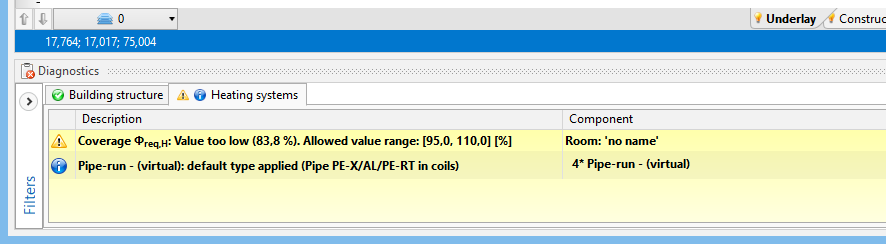
2. Weryfikacja pokrycia potrzeb cieplnych pomieszczenia w oknie Diagnostyka - oknie Wyniki na zakładkach - Lista pomieszczeń - ogrzewanie
- chmurce podpowiedzi wyświetlanej po ustawieniu kursora myszy w obszarze panelu
- oknie Diagnostyka przeglądając listę ostrzeżeń


Korekta danych w celu dostosowania mocy uzyskanej do wymaganej
- Skorygować rozplanowanie, typy i wielkość promienników, zgodnie z punktami Automatyczne rozplanowanie ułożenia promienników oraz Ręczne wstawianie promienników i ich edycja graficzna
- Skorygować dane i parametry instalacji:
- temperaturę zasilania w danych ogólnych dla źródła (θz,H).
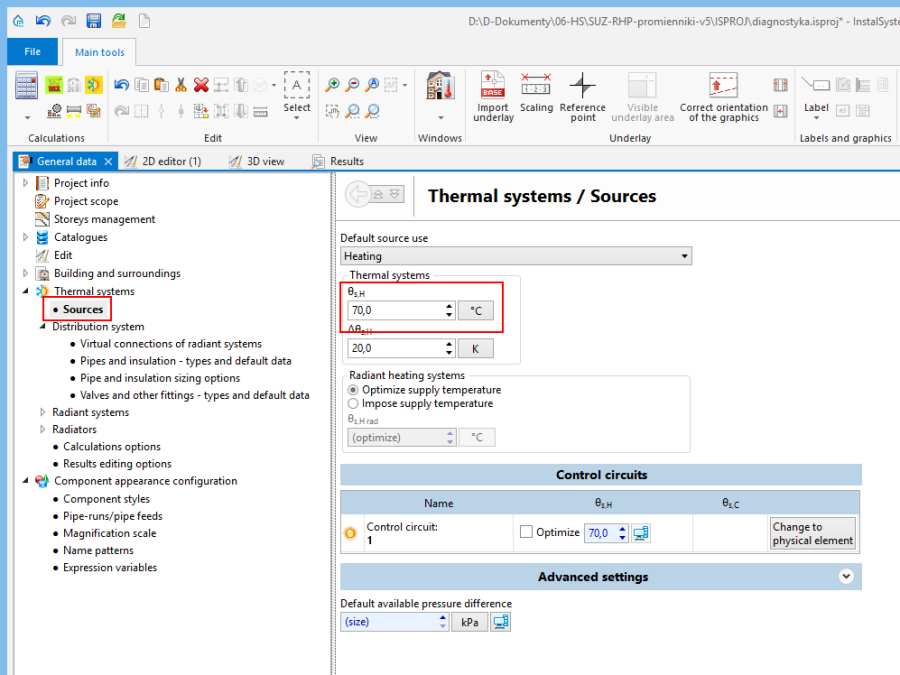
3. Korekta temperatury zasilania w Dane ogólne - wychłodzenie czynnika na poziomie danych ogólnych (patrz: Okno Dane ogólne lub we wskazanym promienniku/promiennikach (Δθwym,H).
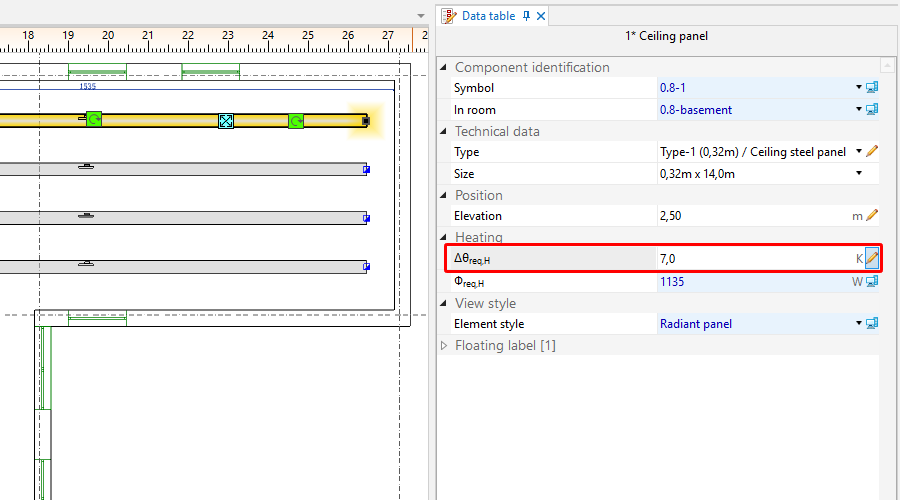
4. Korekta wychłodzenia czynnika w promienniku (Δθwym,H)
- temperaturę zasilania w danych ogólnych dla źródła (θz,H).
- Ponownie przeliczyć projekt – zweryfikować wpływ wprowadzonych zmian na uzyskaną wydajność cieplną.


Edycja instalacji - uzupełnienie rysunków o instalację rozprowadzenia czynnika roboczego
- Po uzyskaniu zadowalających wyników pokrycia potrzeb cieplnych pomieszczeń wprowadzić pozostałe elementy instalacji (źródło, działki, armaturę) i połączyć z promiennikami.
Więcej informacji na ten temat: Rozprowadzenie czynnika w instalacji grzewczej/chłodniczej
Wykonanie kompletnych obliczeń wraz z równoważeniem instalacji i zestawieniem
- Wykonać obliczenia dla zakresu ogrzewania płaszczyznowego za pomocą ikony znajdującej się w grupie Obliczenia.
- Zweryfikować diagnostykę i wyniki obliczeń, w szczególności:
- Wymagane parametry źródła - okno Wyniki – zakładka Wyniki Ogrzewanie / Wyniki ogólne ogrzewania
- Zrównoważenie hydrauliczne instalacji – okno Wyniki – zakładka Obiegi
- Zestawienie materiałów - okno Wyniki – zakładka Zestawienie materiałów - ogrzewanie / chłodzenie
Więcej informacji na ten temat: Obliczenia i diagnostyka
Weryfikacja wizualna poprawności przebiegu instalacji w widoku 3D
- Otworzyć okno Widok 3D i zweryfikować przebieg instalacji, w razie konieczności zmodyfikować rzędne elementów i położenie punktów podłączeń. Po wprowadzonych korektach należy ponownie przeliczyć projekt.
Więcej informacji na ten temat: Weryfikacja poprawności struktury instalacji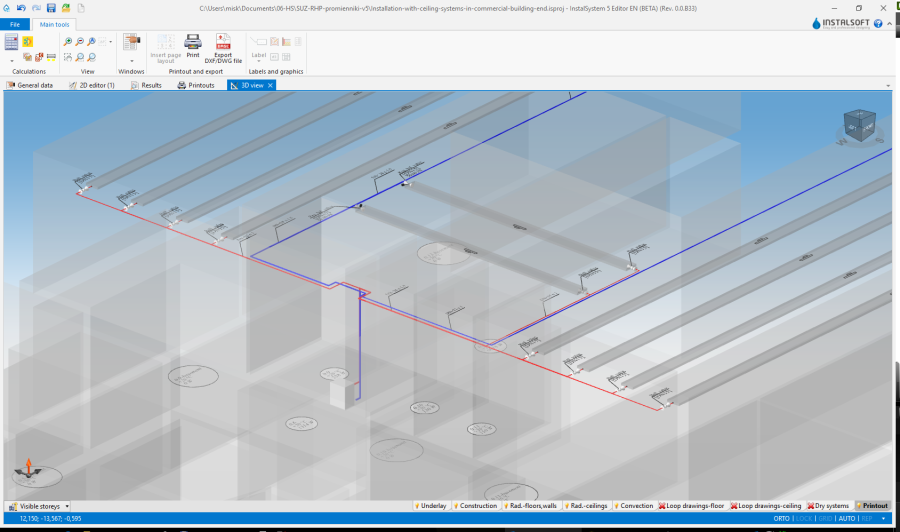
5. Widok 3D

Przygotowanie rysunków do wydruku/eksportu
1. Zweryfikować styl rysunkowy panelu w 2D i 3D i szczegółowość informacji prezentowanych w etykiecie. Konfiguracja dostępna jest w oknie Dane ogólne.

2. Wstawić i skonfigurować etykiety innych elementów instalacji (źródła, działek, armatury).
Więcej informacji na ten temat: Przygotowanie rysunków do eksportu/wydruku
Eksport / wydruk wyników i rysunków
Więcej informacji na ten temat: Eksport / wydruk wyników i rysunków