Szybki dobór i zestawienie elementów instalacji ogrzewania płaszczyznowego
Wersja z dnia 13:39, 14 paź 2016 autorstwa AT edytor (dyskusja | edycje) (→Obliczenia i przegląd wyników)
| Produkt | SMART |
| Typ artykułu | ZASTOSOWANIE |
| Ostatnia aktualizacja | SMART 5.0 Version BETA 3 |
Zakres lekcji
Artykuł prezentuje sposób wykonania szybkiej wyceny i zestawienia elementów instalacji za pomocą aplikacji mobilnej SMART.
Potrzebne moduły i konfiguracja programów
- Aplikacja Smart - Szybki dobór i zestawienie elementów instalacji
- Urządzenie mobilne smartfon lub tablet.
- Podłączenie do internetu.
Kroki do wykonania
Przygotowanie środowiska pracy
- Instalacja aplikacji na urządzeniu mobilnym.
- Uruchomienie aplikacji.
- Konfiguracja danych użytkownika:
- Nazwa użytkownika
- Adres e-mail dla wysyłania plików projektów
Utworzenie nowego lub otwarcie istniejącego pliku

Edycja danych ogólnych
- Edycja danych ogólnych projektu
- nazwa projektu
- adres e-mail@ klienta
- Edycja danych ogólnych budynku w zakresie:
- lokalizacja
- temperatura zewnętrzna
- powierzchniowy wskaźnik strat ciepła
- Edycja danych ogólnych instalacji w zakresie:
- system ogrzewania płaszczyznowego
- typ i średnica rury
- typ rozdzielacza
- dopuszczalne odstępy układania
- ustalenie temperatury zasilania instalacji płaszczyznowej (wartość może być wyznaczona automatycznie przez program lub narzucona ręcznie).

Edycja projektu
- Utworzenie odpowiedniej ilości kondygnacji w oknie zarządzania kondygnacjami.
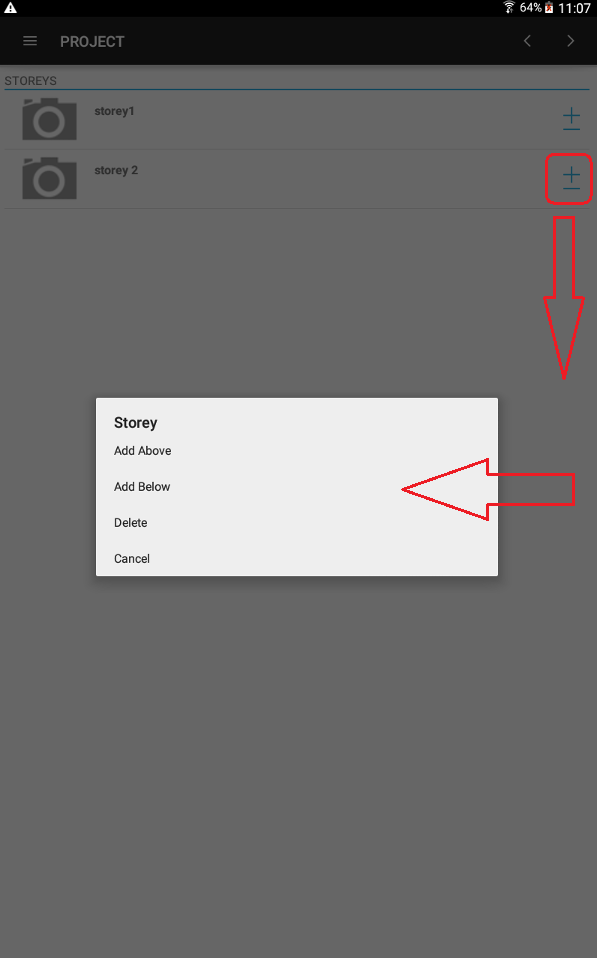
3. Tworzenie struktury budynku - Edycja kondygnacji (rekomendowane aby edycję rozpoczynać od NAJNIŻSZEJ kondygnacji).
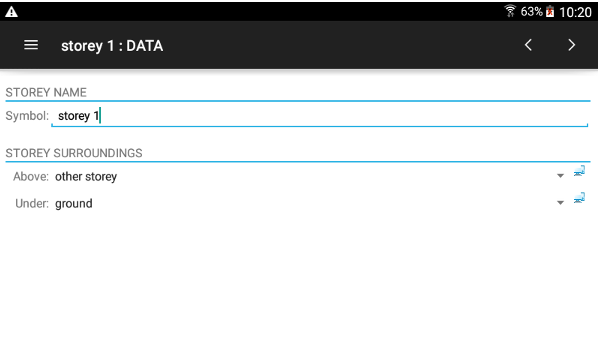
- Uzupełnienie danych dotyczących otoczenia nad i pod daną kondygnacją.
.
4. Dane kondygnacji - Wczytanie rzutu kondygnacji (z galerii lub zrobienie zdjęcia i użycie go jako podkład).
- Wstawienie pomieszczeń.
- Wstawienie rozdzielacza.
- Edycja danych pomieszczeń w szczególności:
- powierzchni pomieszczenia,
- typ pomieszczenia/temperatura wewnętrzna,
- okładziny.
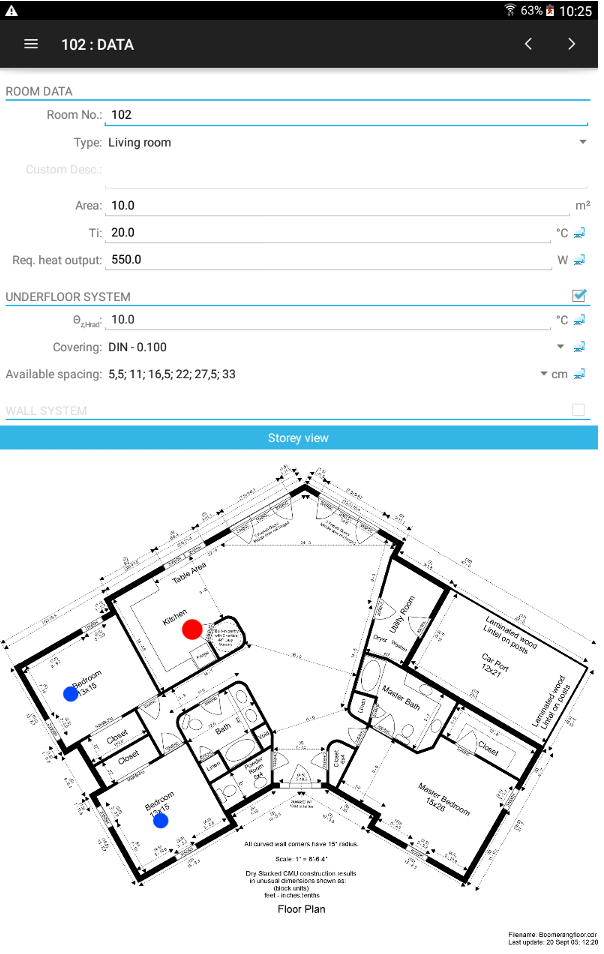
5. Dane pomieszczenia
- Edycja danych rozdzielacza.
- Edycja danych pozostałych kondygnacji.


Obliczenia i przegląd wyników
- Wywołanie obliczeń.
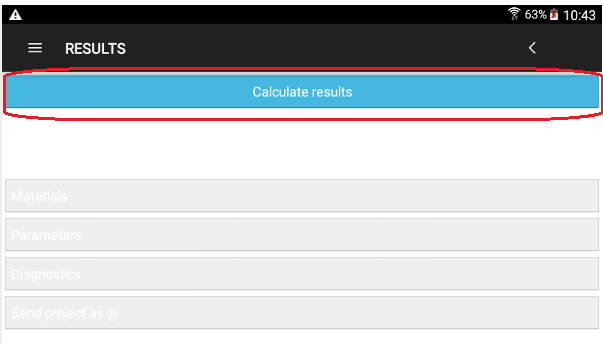
6.Obliczenia - Weryfikacja komunikatów diagnostyki.
- Przegląd zestawienia materiałów.
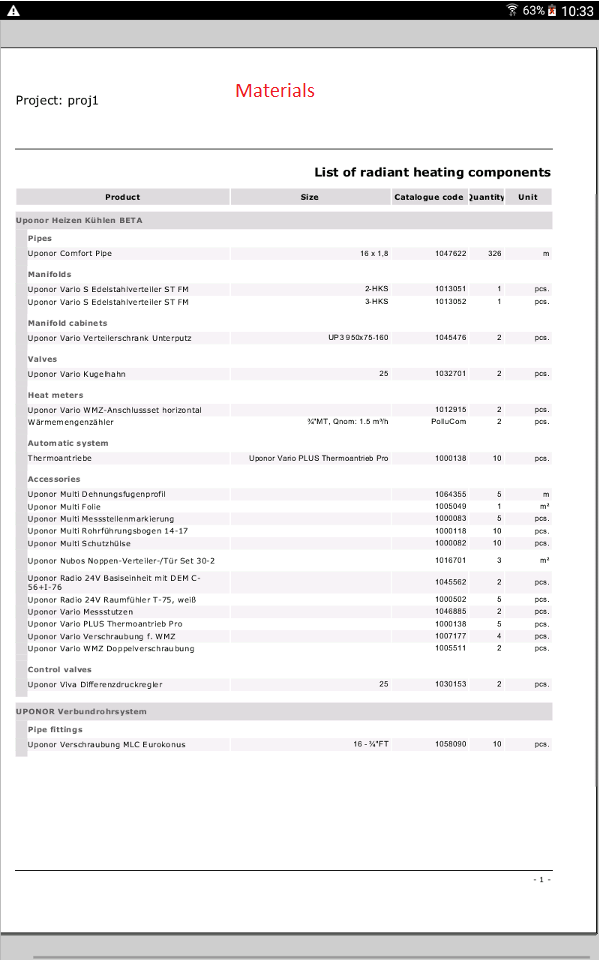
7. Zestawienie materiałów - Przegląd wyników obliczeń
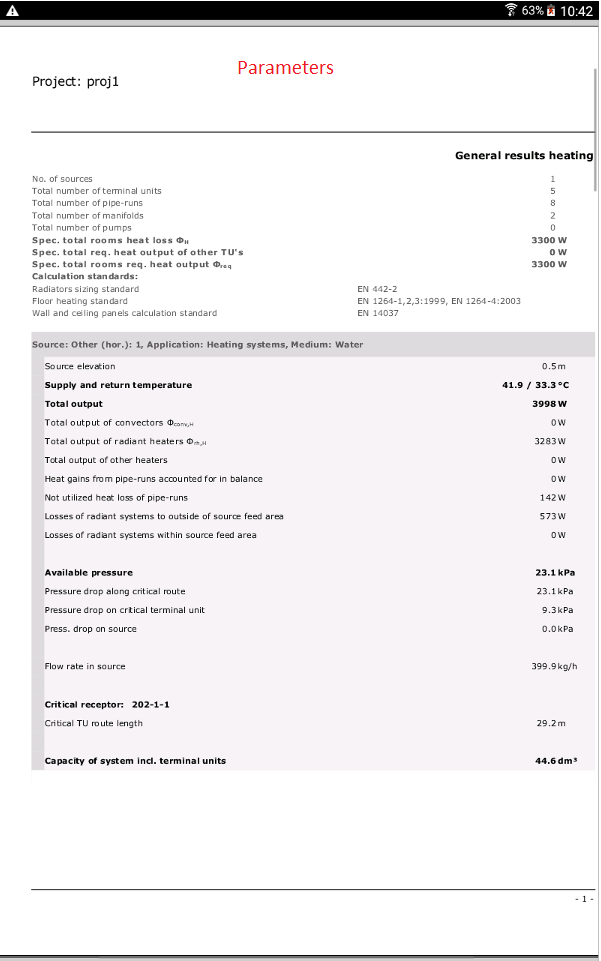
8. Wyniki ogólne - Nawigacja po projekcie w celu korekty danych.
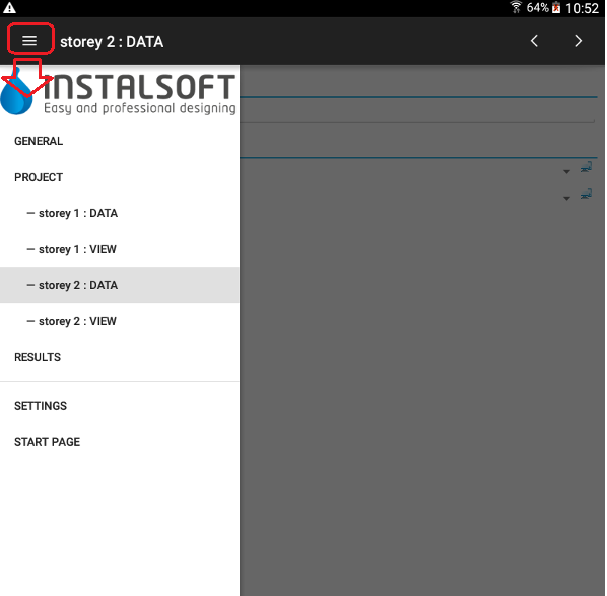
9. Wywołanie menu bocznego - Przesłanie gotowego projektu na @.
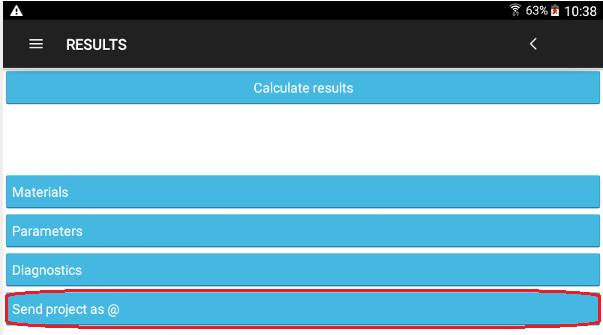
10. Wyniki


Dodatkowe informacje
- Omówienie ikonek funkcji widocznych w aplikacji w obszarze edycji graficznej:
- powiększenie obszaru
- edycja elementu
- przejście do wyboru lokalizacji źródła podkładu
- kosz
Aby użyć jednej z powyższych funkcji, należy najpierw ją wybrać, a dopiero potem wskazać element którego ma dotyczyć.
