Szybki dobór i zestawienie elementów instalacji ogrzewania płaszczyznowego: Różnice pomiędzy wersjami
Przejdź do nawigacji
Przejdź do wyszukiwania
(Zmiany za Case 186997) |
|||
| Linia 10: | Linia 10: | ||
|c3 =<!--Jest kategoria -> zamienić na: "category3=" i uzupełnić link do sekcji kategorii na stronie głównej produktu--> | |c3 =<!--Jest kategoria -> zamienić na: "category3=" i uzupełnić link do sekcji kategorii na stronie głównej produktu--> | ||
|category_name3 =<!--podać nazwę kategorii "ZASTOSOWANIE"/"FUNKCJONALNOŚĆ"/...--> | |category_name3 =<!--podać nazwę kategorii "ZASTOSOWANIE"/"FUNKCJONALNOŚĆ"/...--> | ||
|version1 =[[SMART | |version1 =[[Informacje_o_publikacjach_InstalSystem_Smart_5#Wersja SMART Rev. 2.0.B5|SMART Rev. 2.0.B6]] | ||
|v2 =<!--Jest wersja -> zamienić na: "version2=" i uzupełnić link do sekcji RN danego produktu--> | |v2 =<!--Jest wersja -> zamienić na: "version2=" i uzupełnić link do sekcji RN danego produktu--> | ||
|v3 =<!--Jest wersja -> zamienić na: "version2=" i uzupełnić link do sekcji RN danego produktu--> | |v3 =<!--Jest wersja -> zamienić na: "version2=" i uzupełnić link do sekcji RN danego produktu--> | ||
| Linia 16: | Linia 16: | ||
}} | }} | ||
==Zakres lekcji== | ==Zakres lekcji== | ||
Artykuł prezentuje sposób wykonania szybkiej wyceny i zestawienia elementów instalacji ogrzewania | Artykuł prezentuje sposób wykonania szybkiej wyceny i zestawienia elementów instalacji ogrzewania płaszczyznowego za pomocą aplikacji mobilnej InstalSystem Smart. | ||
==Potrzebne moduły i konfiguracja programów== | ==Potrzebne moduły i konfiguracja programów== | ||
* Aplikacja Smart - Szybki dobór i zestawienie elementów instalacji | * Aplikacja InstalSystem Smart - Szybki dobór i zestawienie elementów instalacji | ||
* Urządzenie mobilne smartfon lub tablet. | * Urządzenie mobilne: smartfon lub tablet. | ||
* | * Połączenie z internetem. | ||
==Kroki do wykonania== | ==Kroki do wykonania== | ||
===Przygotowanie środowiska pracy=== | ===Przygotowanie środowiska pracy=== | ||
# | # Pobrać aplikację. | ||
# | # Zainstalować aplikację na urządzeniu mobilnym. | ||
# | # Uruchomić aplikacji. | ||
# | # Skonfigurować dane użytkownika.<br/>[[File:Smart-config-user-data2.png|700 px|left|thumb|1. Ustawienia]]<br clear="all"/> | ||
# | |||
=== | ===Strona startowa=== | ||
[[File: | # Otworzyć nowy projekt. | ||
# Otworzyć istniejący projekt.<br/>[[File:Smart-start2.png|330 px|left|thumb|2. Strona startowa]]<br clear="all"/> | |||
===Ustawienie domyślnych danych dla projektu=== | |||
# Dane projektu.<br/>[[File:Smart-projekt-info2.png|330 px|left|thumb|3. Dane projektu]]<br clear="all"/> | |||
# Dane budynku.<br/>[[File:Smart-building-data2.png|330 px|left|thumb|4. Dane budynku]]<br clear="all"/> | |||
# Dane instalacji cieplnych.<br/>* Temperatura zasilania - może być wyznaczona automatycznie przez program lub narzucona ręcznie.<br/>[[File:Smart-radiant-systems-data2.png|700 px|left|thumb|5. Dane instalacji cieplnych]]<br clear="all"/> | |||
=== Edycja danych ogólnych=== | === Edycja danych ogólnych=== | ||
Wersja z 11:09, 18 lip 2017
| Produkt | InstalSystem Smart 5 |
| Typ artykułu | ZASTOSOWANIE |
| Ostatnia aktualizacja | SMART Rev. 2.0.B6 |
Zakres lekcji
Artykuł prezentuje sposób wykonania szybkiej wyceny i zestawienia elementów instalacji ogrzewania płaszczyznowego za pomocą aplikacji mobilnej InstalSystem Smart.
Potrzebne moduły i konfiguracja programów
- Aplikacja InstalSystem Smart - Szybki dobór i zestawienie elementów instalacji
- Urządzenie mobilne: smartfon lub tablet.
- Połączenie z internetem.
Kroki do wykonania
Przygotowanie środowiska pracy
- Pobrać aplikację.
- Zainstalować aplikację na urządzeniu mobilnym.
- Uruchomić aplikacji.
- Skonfigurować dane użytkownika.
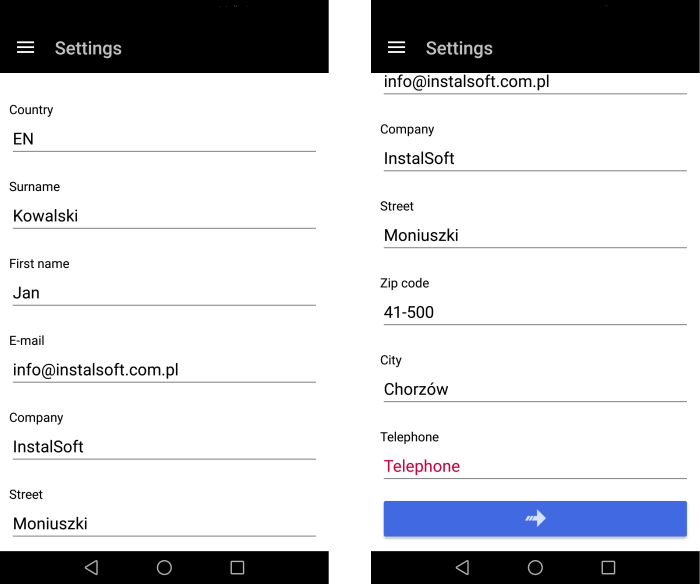
1. Ustawienia

Strona startowa
- Otworzyć nowy projekt.
- Otworzyć istniejący projekt.
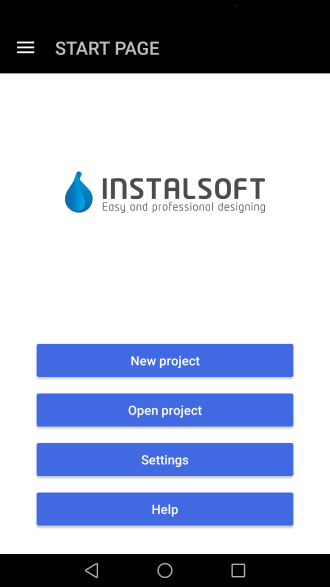
2. Strona startowa

Ustawienie domyślnych danych dla projektu
- Dane projektu.
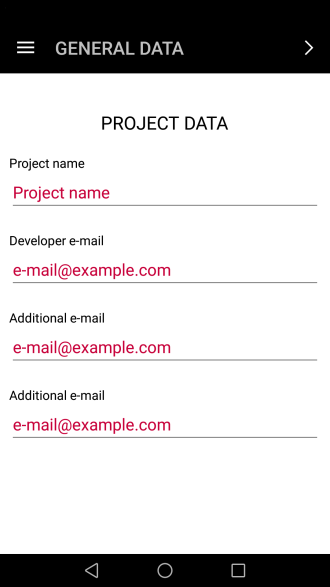
3. Dane projektu - Dane budynku.
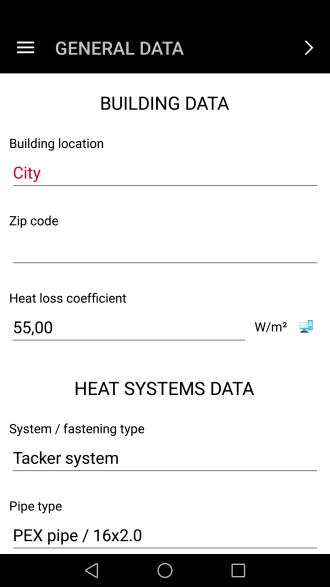
4. Dane budynku - Dane instalacji cieplnych.
* Temperatura zasilania - może być wyznaczona automatycznie przez program lub narzucona ręcznie.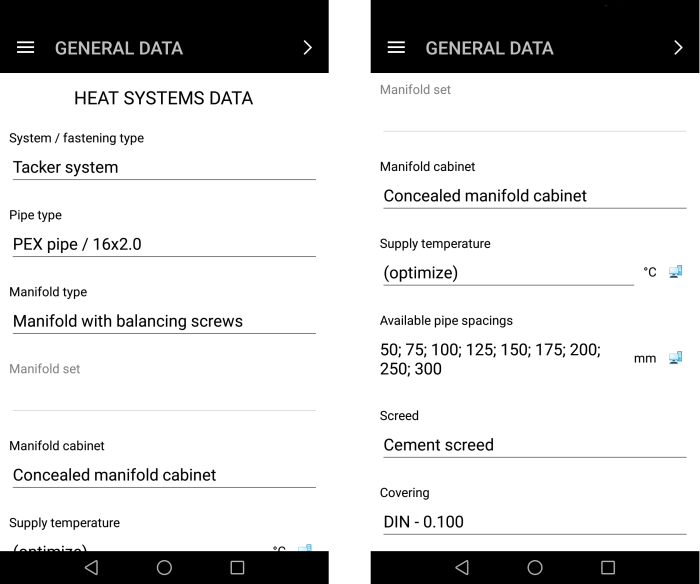
5. Dane instalacji cieplnych


Edycja danych ogólnych
- Edycja danych ogólnych projektu:
- nazwa projektu
- adres e-mail@ klienta
- Edycja danych ogólnych budynku w zakresie:
- lokalizacja
- temperatura zewnętrzna
- powierzchniowy wskaźnik strat ciepła
- Edycja danych ogólnych instalacji w zakresie:
- system ogrzewania płaszczyznowego
- typ i średnica rury
- typ rozdzielacza
- dopuszczalne odstępy układania
- temperatura zasilania instalacji płaszczyznowej (wartość może być wyznaczona automatycznie przez program lub narzucona ręcznie).

Edycja projektu
- Utworzenie odpowiedniej ilości kondygnacji w oknie zarządzania kondygnacjami.
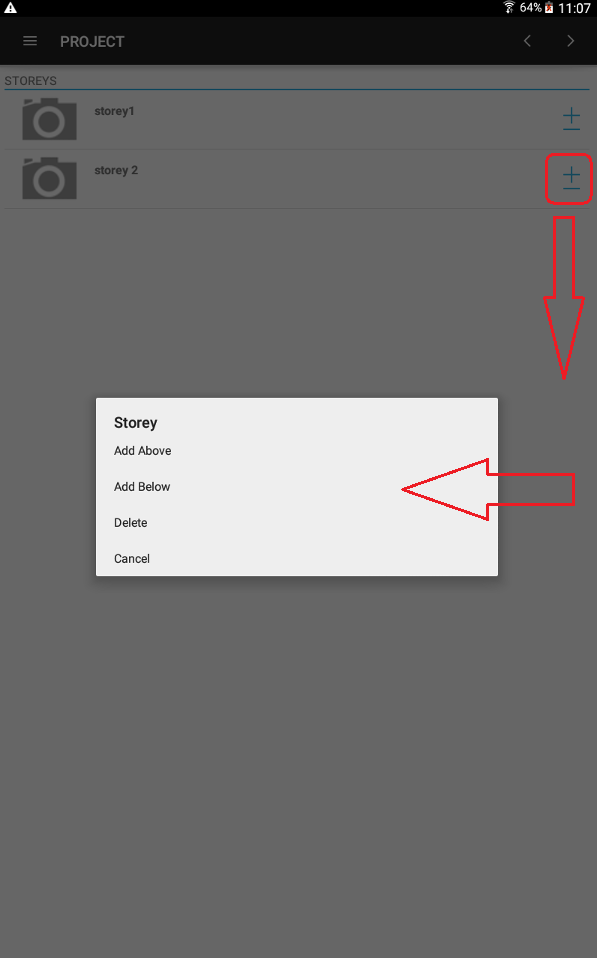
3. Tworzenie struktury budynku - Edycja kondygnacji (rekomendowane aby edycję rozpoczynać od NAJNIŻSZEJ kondygnacji).
- Uzupełnienie danych dotyczących otoczenia nad i pod daną kondygnacją.
.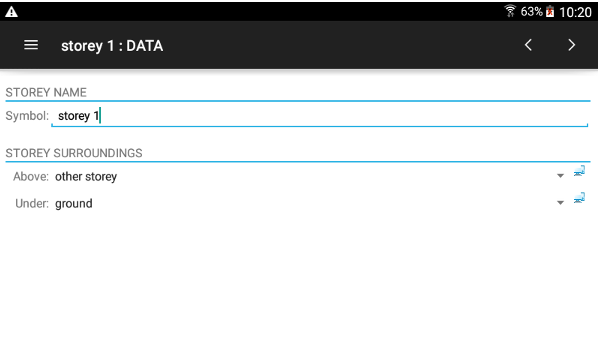
4. Dane kondygnacji - Wczytanie rzutu kondygnacji (z galerii lub zrobienie zdjęcia i użycie go jako podkład).
- Wstawienie pomieszczeń.
- Wstawienie rozdzielacza.
- Edycja danych pomieszczeń, w szczególności:
- powierzchni pomieszczenia,
- typ pomieszczenia/temperatura wewnętrzna,
- okładzina.
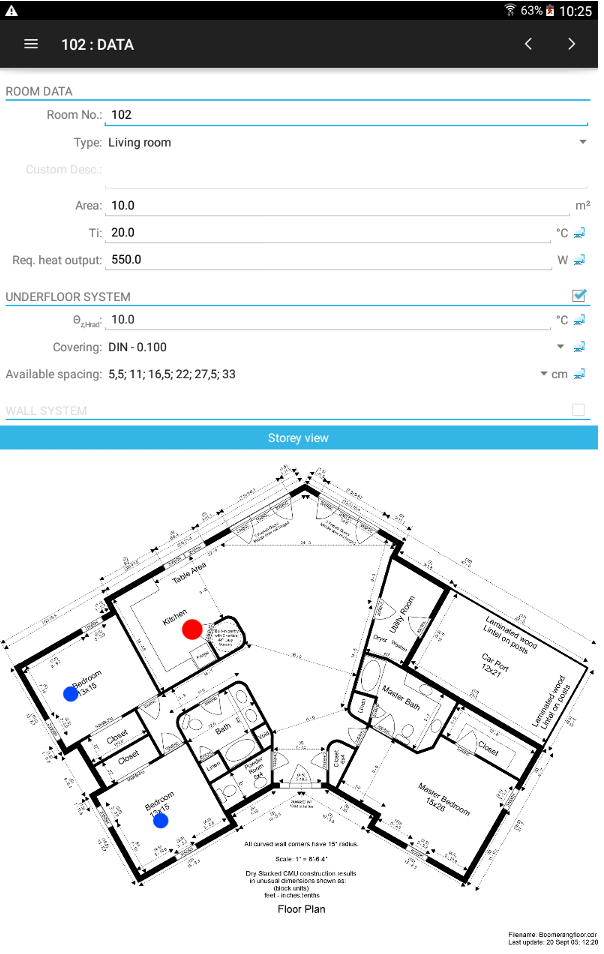
5. Dane pomieszczenia
- Edycja danych rozdzielacza.
- Edycja danych pozostałych kondygnacji.


Obliczenia i przegląd wyników
- Wywołanie obliczeń.
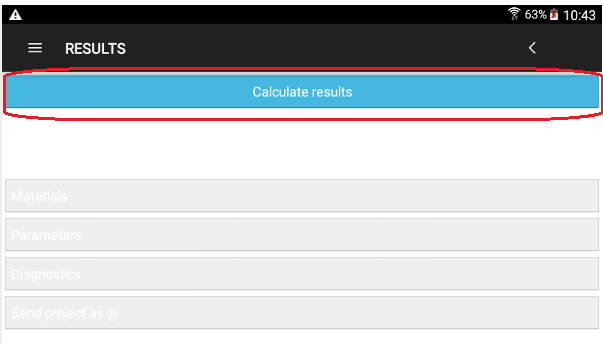
6.Obliczenia - Weryfikacja komunikatów diagnostyki.
- Przegląd zestawienia materiałów.
- Przegląd wyników obliczeń
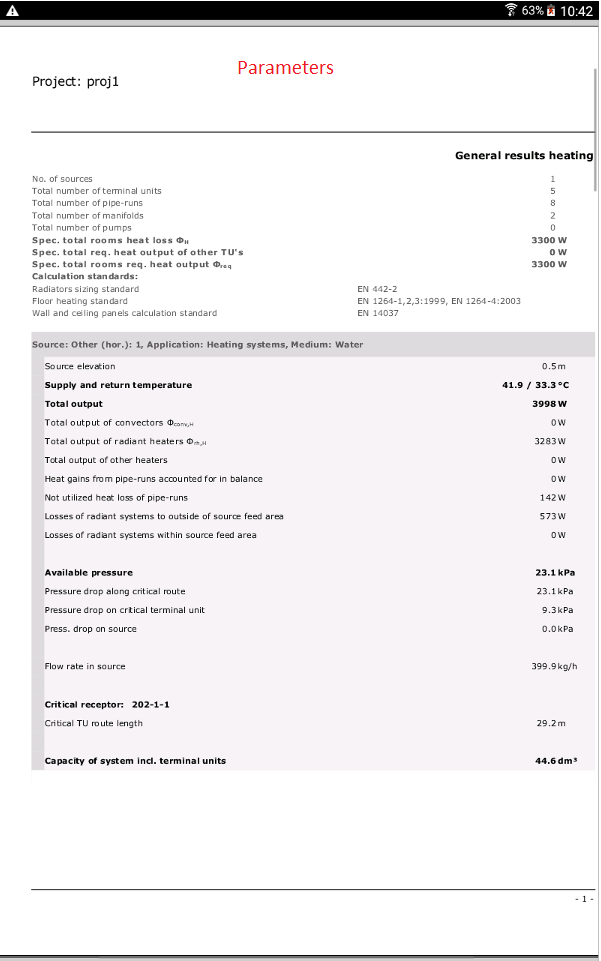
8. Wyniki ogólne - Nawigacja po projekcie w celu korekty danych.
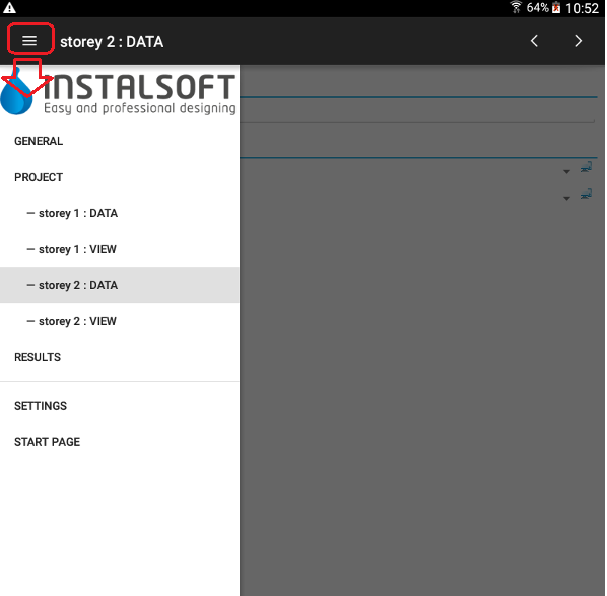
9. Wywołanie menu bocznego - Przesłanie gotowego projektu na @.
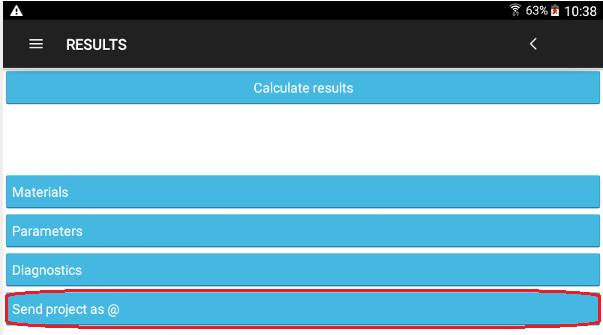
10. Wyniki


Informacje dodatkowe
Kontynuacja projektowania w programie InstalSystem 5
Dane z aplikacji InstalSystem Smart 5 mogą podlegać dalszej edycji z użyciem InstalSystem 5.
Więcej informacji na ten temat: Projektowanie instalacji na bazie danych z aplikacji Smart
Inne funkcje
- Zmiana skali podglądu rysunku:

11.Zmiana skali podglądu rysunku. - Edycja danych elementu (po wywołaniu funkcji należy wskazać element):

12.Edycja danych elementu. - Wczytanie rzutu kondygnacji (z galerii lub zrobienie zdjęcia i użycie go jako podkład):

13.Wczytanie rzutu kondygnacji. - Usunięcie elementu (po wywołaniu funkcji należy wskazać element):

14.Usunięcie elementu.


