Uzupełnienie rysunków o pętle instalacji płaszczyznowej: Różnice pomiędzy wersjami
Przejdź do nawigacji
Przejdź do wyszukiwania
JWo edytor (dyskusja | edycje) Nie podano opisu zmian |
|||
| (Nie pokazano 5 wersji utworzonych przez 2 użytkowników) | |||
| Linia 5: | Linia 5: | ||
|p4 =<!--gdy jest kolejny produkt handlowy, zamienić na->"produkt_handlowy3="--> | |p4 =<!--gdy jest kolejny produkt handlowy, zamienić na->"produkt_handlowy3="--> | ||
|category1 =InstalSystem 5#Funkcjonalności | |category1 =InstalSystem 5#Funkcjonalności | ||
|category_name1 = | |category_name1 =FUNKCJA I NARZĘDZIE | ||
|c2 =<!--Jest kategoria -> zamienić na: "category2=" i uzupełnić link do sekcji kategorii na stronie głównej produktu--> | |c2 =<!--Jest kategoria -> zamienić na: "category2=" i uzupełnić link do sekcji kategorii na stronie głównej produktu--> | ||
|category_name2 =<!--podać nazwę kategorii--> | |category_name2 =<!--podać nazwę kategorii--> | ||
|c3 =<!--Jest kategoria -> zamienić na: "category3=" i uzupełnić link do sekcji kategorii na stronie głównej produktu--> | |c3 =<!--Jest kategoria -> zamienić na: "category3=" i uzupełnić link do sekcji kategorii na stronie głównej produktu--> | ||
|category_name3 =<!--podać nazwę kategorii "ZASTOSOWANIE"/"FUNKCJONALNOŚĆ"/...--> | |category_name3 =<!--podać nazwę kategorii "ZASTOSOWANIE"/"FUNKCJONALNOŚĆ"/...--> | ||
|version1 = | |version1 =2020-01-27 | ||
|v2 =<!--Jest wersja -> zamienić na: "version2=" i uzupełnić link do sekcji RN danego produktu--> | |v2 =<!--Jest wersja -> zamienić na: "version2=" i uzupełnić link do sekcji RN danego produktu--> | ||
|v3 =<!--Jest wersja -> zamienić na: "version2=" i uzupełnić link do sekcji RN danego produktu--> | |v3 =<!--Jest wersja -> zamienić na: "version2=" i uzupełnić link do sekcji RN danego produktu--> | ||
| Linia 30: | Linia 30: | ||
# Przeliczyć projekt [[Plik:Loops-calculation.png|20 px]]. Po przeliczeniu projektu program automatycznie wygeneruje rysunki pętli.<br clear="all"/> | # Przeliczyć projekt [[Plik:Loops-calculation.png|20 px]]. Po przeliczeniu projektu program automatycznie wygeneruje rysunki pętli.<br clear="all"/> | ||
# Zmienić kierunek układania pętli (opcjonalnie).<br/>Po zaznaczeniu elementu ''<IS_TS id=strPGCh/>'' dostępne są hotpointy kierunku układania pętli [[Plik:Direction.png|20 px|]], a dla wariantu ułożenia ''<IS_TS id=rsWariantUlozeniaPGPojedynczyMeander/>''/''<IS_TS id=rsWariantUlozeniaPGPodwojnyMeander/>'' dodatkowo wskaźnik [[Plik:Side.png|20 px|]] pozwalający na wskazanie boku wzdłuż którego będzie się odbywać meandrowanie. Aby widoczny był efekt zmiany kierunku układania pętli oraz wskazania innego boku tego układania, wymagane jest ponowne przeliczenie pliku.<br/>{{#ev:youtube|XODYDRKDs08|900||||rel=0}}<br clear="all"/> | # Zmienić kierunek układania pętli (opcjonalnie).<br/>Po zaznaczeniu elementu ''<IS_TS id=strPGCh/>'' dostępne są hotpointy kierunku układania pętli [[Plik:Direction.png|20 px|]], a dla wariantu ułożenia ''<IS_TS id=rsWariantUlozeniaPGPojedynczyMeander/>''/''<IS_TS id=rsWariantUlozeniaPGPodwojnyMeander/>'' dodatkowo wskaźnik [[Plik:Side.png|20 px|]] pozwalający na wskazanie boku wzdłuż którego będzie się odbywać meandrowanie. Aby widoczny był efekt zmiany kierunku układania pętli oraz wskazania innego boku tego układania, wymagane jest ponowne przeliczenie pliku.<br/>{{#ev:youtube|XODYDRKDs08|900||||rel=0}}<br clear="all"/> | ||
# Kontrola wizualnej prezentacji rysunków pętli instalacji płaszczyznowej a w szczególności zweryfikowanie czy na rysunku znajdują się dziury powstałe z niemożności wypełnienia całej Powierzchni Grzewczo Chłodzącej odstępami systemowymi. Program daje możliwość wypełnienia powstałych dziur dla całego projektu poprzez wybór Sposobu rysowania pętli w Danych ogólnych/Instalacje cieplne/Systemy płaszczyznowe/Dodatkowe opcje lub poszczególnych Stref Przyłączy Grzewczo-Chłodzących w ich Tabeli Danych | |||
<br/>{{#ev:youtube|ibSRqh4k_Z0|900||||rel=0}}<br clear="all"/> | |||
===Ręczna edycja rysunków pętli=== | ===Ręczna edycja rysunków pętli=== | ||
| Linia 42: | Linia 44: | ||
# '''Ręczna edycja pętli jest jedynym sposobem uzyskania poprawnych pętli w systemach opartych na elementach typu ''<IS_TS id=KlocekDrySysName/>'' '''. | # '''Ręczna edycja pętli jest jedynym sposobem uzyskania poprawnych pętli w systemach opartych na elementach typu ''<IS_TS id=KlocekDrySysName/>'' '''. | ||
# W przypadku podłogowych systemów suchych z ułożonymi w programie elementami katalogowymi ''<IS_TS id=KlocekDrySysName/>'', rolę siatki pełnią charakterystyczne punkty płyt.<br/>{{#ev:youtube|https://youtu.be/eq5oeOTjnck|900||||rel=0}} | # W przypadku podłogowych systemów suchych z ułożonymi w programie elementami katalogowymi ''<IS_TS id=KlocekDrySysName/>'', rolę siatki pełnią charakterystyczne punkty płyt.<br/>{{#ev:youtube|https://youtu.be/eq5oeOTjnck|900||||rel=0}} | ||
# Dla systemów suchych z wstawionymi elementami ''<IS_TS id=KlocekDrySysName/>'' zalecane jest użycie funkcji "''<IS_TS id=UwzgledniajRysDlugPetli/>''".<br/> {{Info}}[http://pl.test.help.instalsoft.com/Jak_uwzgl%C4%99dni%C4%87_rysunkow%C4%85_d%C5%82ugo%C5%9B%C4%87_p%C4%99tli_w_obliczeniach Jak uwzględnić rysunkową długość pętli w obliczeniach]<br/> | # Dla systemów suchych z wstawionymi elementami ''<IS_TS id=KlocekDrySysName/>'' zalecane jest użycie funkcji "''<IS_TS id=UwzgledniajRysDlugPetli/>''".<br/> {{Info}}[http://pl.test.help.instalsoft.com/Jak_uwzgl%C4%99dni%C4%87_rysunkow%C4%85_d%C5%82ugo%C5%9B%C4%87_p%C4%99tli_w_obliczeniach Jak uwzględnić rysunkową długość pętli w obliczeniach]<br/>{{Info}} [http://pl.test.help.instalsoft.com/Wstawianie_p%C5%82yt_w_suchych_systemach_ogrzewania_pod%C5%82ogowego Wstawianie płyt w suchych systemach ogrzewania podłogowego] | ||
==Dodatkowe informacje== | ==Dodatkowe informacje== | ||
| Linia 52: | Linia 52: | ||
* Rysunki pętli nie są obowiązkowe i nie muszą być kompletne, jeśli nie wybrano opcji "''<IS_TS id=UwzgledniajRysDlugPetli/>''". | * Rysunki pętli nie są obowiązkowe i nie muszą być kompletne, jeśli nie wybrano opcji "''<IS_TS id=UwzgledniajRysDlugPetli/>''". | ||
* W przypadku połączeń wirtualnych, automatycznie rysowane pętle wychodzą z punktów arbitralnie wybranych przez program. Po narysowaniu przyłączy lokalizacja punktów początkowych pętli zostanie automatycznie skorygowana. Zmianie mogą ulec również same rysunki pętli, wskutek uwzględnienia przebiegu przyłączy prowadzących do innych powierzchni/pomieszczeń.<br> | * W przypadku połączeń wirtualnych, automatycznie rysowane pętle wychodzą z punktów arbitralnie wybranych przez program. Po narysowaniu przyłączy lokalizacja punktów początkowych pętli zostanie automatycznie skorygowana. Zmianie mogą ulec również same rysunki pętli, wskutek uwzględnienia przebiegu przyłączy prowadzących do innych powierzchni/pomieszczeń.<br> | ||
* Wybór zmiany sposobu rysowania pętli jest możliwy dla całego projektu na zakładce "Dane ogólne" [[File:Pipe loopps drawing manner ih Genera data.png|650 px|center|thumb|8.Sposób rysowania pętli dla całego projektu]]<br clear="all"/> lub dla pojedynczej "Strefy podłogi grzewczo/chłodzącej.<br/> [[File:Pipe_loops_drawin_manner_in_Data_table.png|650 px|center|thumb|9.Sposób rysowania pętli dla wybranej Strefy podłogi grzewczo/chłodzącej]]<br clear="all"/> | |||
[[en:Appending drawings with radiant system loops]] | [[en:Appending drawings with radiant system loops]] | ||
| Linia 59: | Linia 61: | ||
[[Category:InstalSystem 5]] | [[Category:InstalSystem 5]] | ||
[[Category: | [[Category:FUNKCJA I NARZĘDZIE]] | ||
Aktualna wersja na dzień 13:26, 9 kwi 2021
| Produkt | InstalSystem 5 |
| Typ artykułu | FUNKCJA I NARZĘDZIE |
| Ostatnia aktualizacja | 2020-01-27 |
Opis
Element Powierzchnia grzewczo - chłodząca (podłogi i sufity) może zostać uzupełniony rysunkiem pętli. Rysunki generowane automatycznie przez program są odświeżane po każdym przeliczeniu projektu. Możliwa jest ich modyfikacja, uzupełnienie lub ręczne poprowadzenie pętli. Ręczne edycje zalecane są w końcowej fazie pracy nad projektem.
Lokalizacja w programie
- Dane ogólne - możliwe włączenie automatycznego generowania pętli dla wszystkich elementów, poprzez zaznaczenie checkbox'a Generuj rysunki pętli.
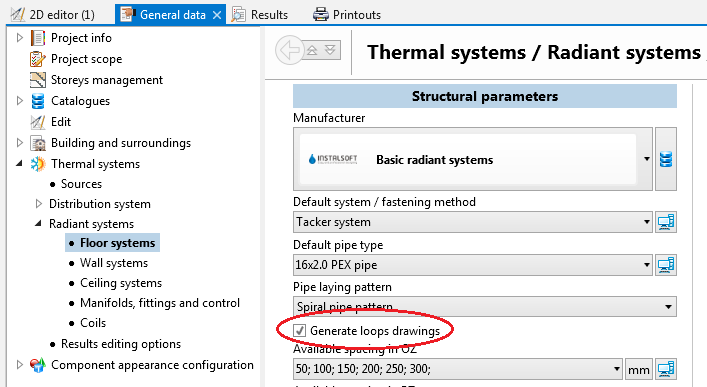
1. Rysunki pętli - dane ogólne - Tabela danych dla elementu Strefa podłóg grzewczych/chłodzących, przy pracy na zakresie edycji Podł./Ścienne/Sufitowe, umożliwia:
- włączenie automatycznego generowania pętli poprzez zaznaczenie checkbox'a Generuj rysunki pętli; w tym miejscu można też wyłączyć generowanie pętli dla wybranego elementu w przypadku, gdy w Dane ogólne ten checkbox jest zaznaczony,
- wybór sposobu ułożenia pętli.
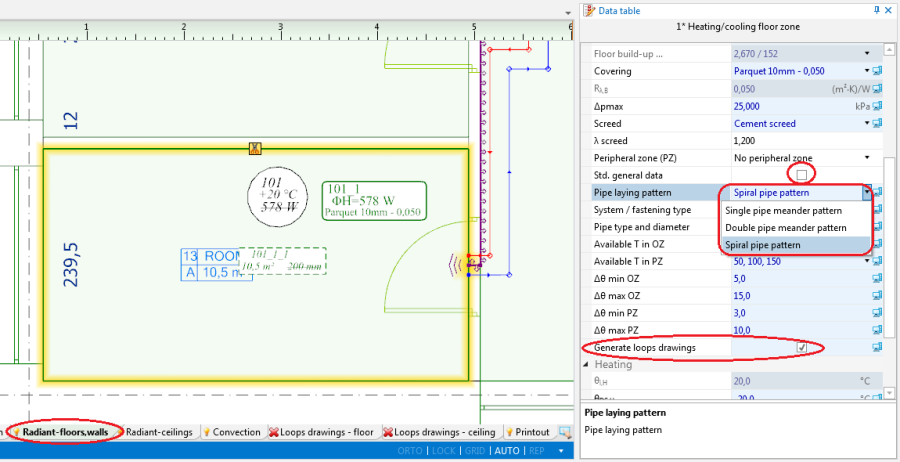
2. Sposób ułożenia pętli
- Narzędzie Wężownica OChP dostępne w Narzędzia główne, przy pracy na zakresie edycji Rys. pętli-podłogowe/Rys. pętli-sufitowe, umożliwia ręczne rysowanie pętli. Zalecamy używanie tego narzędzia przy włączonym trybie pracy AUTO oraz SIAT (siatka jest dwupoziomowa - duże kropki i małe kropki).
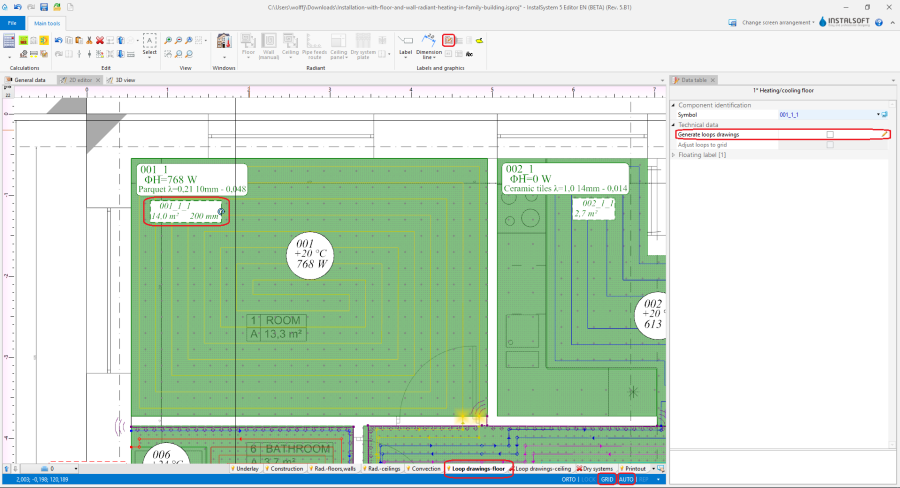
3. Rysunki pętli - edycja graficzna


Przykłady użycia
Automatyczne generowanie rysunków pętli
- Włączyć generowanie rysunków pętli w danych ogólnych lub dla wybranych elementów.
- Przeliczyć projekt
 . Po przeliczeniu projektu program automatycznie wygeneruje rysunki pętli.
 - Zmienić kierunek układania pętli (opcjonalnie).
Po zaznaczeniu elementu Powierzchnia grzewczo - chłodząca dostępne są hotpointy kierunku układania pętli Plik:Direction.png, a dla wariantu ułożenia Poj. meander/Podw. meander dodatkowo wskaźnik Plik:Side.png pozwalający na wskazanie boku wzdłuż którego będzie się odbywać meandrowanie. Aby widoczny był efekt zmiany kierunku układania pętli oraz wskazania innego boku tego układania, wymagane jest ponowne przeliczenie pliku. - Kontrola wizualnej prezentacji rysunków pętli instalacji płaszczyznowej a w szczególności zweryfikowanie czy na rysunku znajdują się dziury powstałe z niemożności wypełnienia całej Powierzchni Grzewczo Chłodzącej odstępami systemowymi. Program daje możliwość wypełnienia powstałych dziur dla całego projektu poprzez wybór Sposobu rysowania pętli w Danych ogólnych/Instalacje cieplne/Systemy płaszczyznowe/Dodatkowe opcje lub poszczególnych Stref Przyłączy Grzewczo-Chłodzących w ich Tabeli Danych

Ręczna edycja rysunków pętli
- Wyłączyć generowanie rysunków pętli dla wybranych elementów Powierzchnia grzewczo - chłodząca.
Uwaga! Odznaczenie opcji Generuj rysunki pętli nie będzie skutkowało usunięciem już wygenerowanych rysunków pętli, a jedynie zamrożeniem ich stanu i umożliwieniem ręcznej edycji bądź usunięcia. Całkowite usunięcie rysunków pętli jest możliwe po zaznaczeniu pętli poprzez dwukrotne kliknięcie lewym przyciskiem myszy na dowolnym odcinku pętli i wykonaniu operacji Usuń zaznaczone elementy. - Włączyć tryb pracy SIAT wspomagający korektę przebiegu lub ręczne prowadzenie rysunków pętli. Węzły siatki są rozmieszczone w minimalnej odległości przewidzianej dla zastosowanego systemu układania. Siatkę można ustawić równolegle do wskazanej krawędzi elementu Strefa podłóg grzewczych/chłodzących poprzez ustawienie na tej krawędzi niebieskiego hot-pointa
 . Dostęp do niego jest możliwy po zaznaczeniu elementu Strefa podłóg grzewczych/chłodzących.
 - Skorygować/narysować ręcznie wybrane odcinki pętli.
- Narysowana pętla musi całkowicie zawierać się w elemencie Powierzchnia grzewczo - chłodząca i kończyć na jego krawędzi.

Ręczna edycja rysunków pętli w systemach suchych z wstawionymi płytami prowadzącymi
- Ręczna edycja pętli jest jedynym sposobem uzyskania poprawnych pętli w systemach opartych na elementach typu Płyta systemu suchego .
- W przypadku podłogowych systemów suchych z ułożonymi w programie elementami katalogowymi Płyta systemu suchego, rolę siatki pełnią charakterystyczne punkty płyt.
- Dla systemów suchych z wstawionymi elementami Płyta systemu suchego zalecane jest użycie funkcji "rysunkową długość pętli".
Więcej informacji na ten temat:Jak uwzględnić rysunkową długość pętli w obliczeniach
Więcej informacji na ten temat: Wstawianie płyt w suchych systemach ogrzewania podłogowego
Dodatkowe informacje
- Styl graficzny - w celu zwiększenia czytelności wydruków pętli można:
- wybrać sposób prezentacji pętli jako różnokolorowe z przyłączami w kolorze pętli
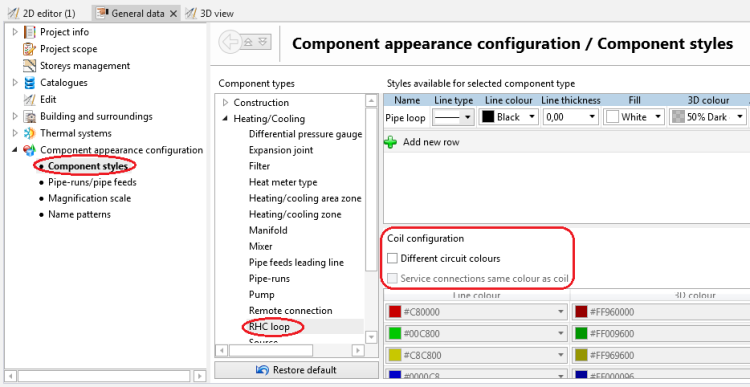
4. Style elementów - brak kolorów dla pętli 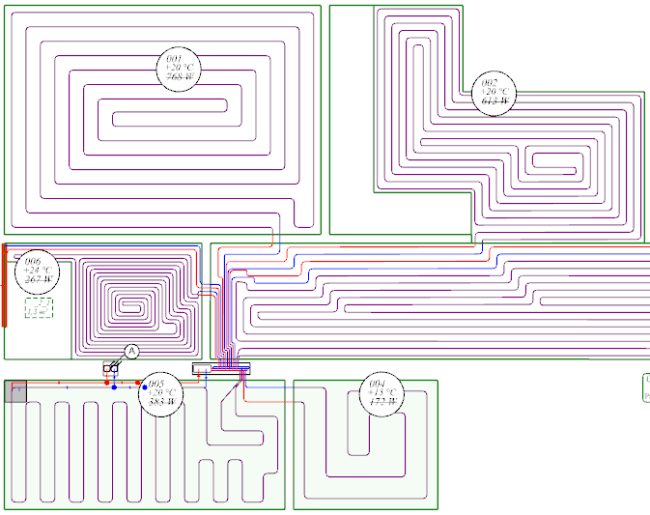
5. Edycja graficzna - brak kolorów dla pętli 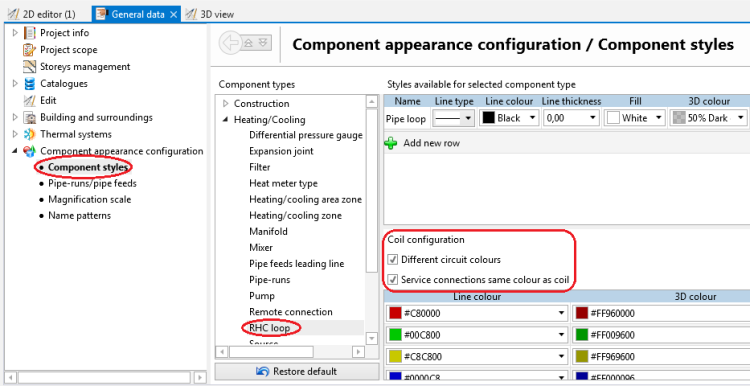
6. Style elementów - wybrane kolory dla pętli 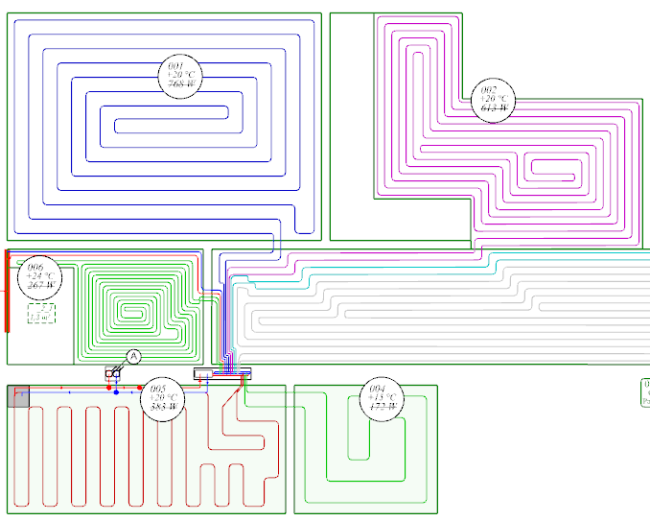
7. Edycja graficzna - wybrane kolory dla pętli
- wybrać sposób prezentacji pętli jako różnokolorowe z przyłączami w kolorze pętli
- Rysunki pętli nie są obowiązkowe i nie muszą być kompletne, jeśli nie wybrano opcji "rysunkową długość pętli".
- W przypadku połączeń wirtualnych, automatycznie rysowane pętle wychodzą z punktów arbitralnie wybranych przez program. Po narysowaniu przyłączy lokalizacja punktów początkowych pętli zostanie automatycznie skorygowana. Zmianie mogą ulec również same rysunki pętli, wskutek uwzględnienia przebiegu przyłączy prowadzących do innych powierzchni/pomieszczeń.
- Wybór zmiany sposobu rysowania pętli jest możliwy dla całego projektu na zakładce "Dane ogólne"

8.Sposób rysowania pętli dla całego projektu
lub dla pojedynczej "Strefy podłogi grzewczo/chłodzącej.

9.Sposób rysowania pętli dla wybranej Strefy podłogi grzewczo/chłodzącej


