Zaznaczanie i edycja wielu elementów jednocześnie: Różnice pomiędzy wersjami
Przejdź do nawigacji
Przejdź do wyszukiwania
Nie podano opisu zmian |
|||
| (Nie pokazano 6 wersji utworzonych przez 3 użytkowników) | |||
| Linia 6: | Linia 6: | ||
|p4 =<!--gdy jest kolejny produkt handlowy, zamienić na->"produkt_handlowy3="--> | |p4 =<!--gdy jest kolejny produkt handlowy, zamienić na->"produkt_handlowy3="--> | ||
|category1 =InstalSystem 5#Funkcjonalności | |category1 =InstalSystem 5#Funkcjonalności | ||
|category_name1 = | |category_name1 =FUNKCJA I NARZĘDZIE | ||
|c2 =<!--Jest kategoria -> zamienić na: "category2=" i uzupełnić link do sekcji kategorii na stronie głównej produktu--> | |c2 =<!--Jest kategoria -> zamienić na: "category2=" i uzupełnić link do sekcji kategorii na stronie głównej produktu--> | ||
|category_name2 =<!--podać nazwę kategorii "ZASTOSOWANIE"/"FUNKCJONALNOŚĆ"/...--> | |category_name2 =<!--podać nazwę kategorii "ZASTOSOWANIE"/"FUNKCJONALNOŚĆ"/...--> | ||
|c3 =<!--Jest kategoria -> zamienić na: "category3=" i uzupełnić link do sekcji kategorii na stronie głównej produktu--> | |c3 =<!--Jest kategoria -> zamienić na: "category3=" i uzupełnić link do sekcji kategorii na stronie głównej produktu--> | ||
|category_name3 =<!--podać nazwę kategorii "ZASTOSOWANIE"/"FUNKCJONALNOŚĆ"/...--> | |category_name3 =<!--podać nazwę kategorii "ZASTOSOWANIE"/"FUNKCJONALNOŚĆ"/...--> | ||
|version1 = | |version1 =2018-03-15 | ||
|v2 =<!--Jest wersja -> zamienić na: "version2=" i uzupełnić link do sekcji RN danego produktu--> | |v2 =<!--Jest wersja -> zamienić na: "version2=" i uzupełnić link do sekcji RN danego produktu--> | ||
|v3 =<!--Jest wersja -> zamienić na: "version2=" i uzupełnić link do sekcji RN danego produktu--> | |v3 =<!--Jest wersja -> zamienić na: "version2=" i uzupełnić link do sekcji RN danego produktu--> | ||
|v4 =<!--Jest wersja -> zamienić na: "version2=" i uzupełnić link do sekcji RN danego produktu-->}} | |v4 =<!--Jest wersja -> zamienić na: "version2=" i uzupełnić link do sekcji RN danego produktu-->}} | ||
==Opis== | ==Opis== | ||
Podczas pracy w programie istnieje możliwość zaznaczania w projekcie wielu elementów jednocześnie, w celu ich wspólnej analizy lub edycji. | Testowa zmiana Podczas pracy w programie istnieje możliwość zaznaczania w projekcie wielu elementów jednocześnie, w celu ich wspólnej analizy lub edycji. | ||
==Lokalizacja w programie== | ==Lokalizacja w programie== | ||
| Linia 26: | Linia 26: | ||
#*:- przytrzymanie lewego przycisku myszy i przeciągnięcie wskaźnika myszy w celu wskazania obszaru zaznaczenia | #*:- przytrzymanie lewego przycisku myszy i przeciągnięcie wskaźnika myszy w celu wskazania obszaru zaznaczenia | ||
#*:- wykonanie operacji ''<IS_TS id=btRectSelect/>'' dostępnej: | #*:- wykonanie operacji ''<IS_TS id=btRectSelect/>'' dostępnej: | ||
#*::- w menu kontekstowym uruchamianym poprzez kliknięcie prawym przyciskiem myszy w dowolnym miejscu | #*::- w menu kontekstowym uruchamianym poprzez kliknięcie prawym przyciskiem myszy w dowolnym miejscu edytora graficznego | ||
#*::- na pasku ''<IS_TS id=NarzedziaGlowne/>'' w sekcji ''<IS_TS id=ctgstringEdycja/>'' po rozwinięciu ikony ''<IS_TS id=rsZaznacz/>'' | #*::- na pasku ''<IS_TS id=NarzedziaGlowne/>'' w sekcji ''<IS_TS id=ctgstringEdycja/>'' po rozwinięciu ikony ''<IS_TS id=rsZaznacz/>'' | ||
#* Zaznaczenie wszystkich elementów znajdujących się w wybranym edytorze graficznym i równocześnie należących do aktywnych zakresów edycji | #* Zaznaczenie wszystkich elementów znajdujących się w wybranym edytorze graficznym i równocześnie należących do aktywnych zakresów edycji | ||
#*:- skorzystanie z kombinacji klawiszy Ctrl+A | #*:- skorzystanie z kombinacji klawiszy Ctrl+A | ||
#*:- wykonanie operacji | #*:- wykonanie operacji ''<IS_TS id=btnSelectAll/>'' dostępnej na pasku ''<IS_TS id=NarzedziaGlowne/>'' w sekcji ''<IS_TS id=ctgstringEdycja/>'' po rozwinięciu ikony ''<IS_TS id=rsZaznacz/>'' <br><br> [[File:Select-components-in-rectangle-location.jpg|none|thumb|900px|1. ''<IS_TS id=btRectSelect/>''/''<IS_TS id=btnSelectAll/>'']] | ||
# Okno | # Okno ''<IS_TS id=ProjectBrowser/>'', wybierając odpowiedni ''<IS_TS id=StructureType/>'' (np. ''<IS_TS id=ScopeKonstrukcjaBudynku/>'', ''<IS_TS id=strInstalacjaGrzewczaIChlodnicza/>''), z listy znajdującej się na szczycie okna | ||
#* Zaznaczenie jedynie elementów wybranego typu przynależnych do wybranej gałęzi okna | #* Zaznaczenie jedynie elementów wybranego typu przynależnych do wybranej gałęzi okna | ||
#*:- Przycisk | #*:- Przycisk ''<IS_TS id=btRectSelectType/>'' zlokalizowany z prawej strony gałęzi poszczególnych typów elementów | ||
#*:- Przycisk | #*:- Przycisk ''<IS_TS id=btnSelectAll/>'' zlokalizowany z prawej strony gałęzi poszczególnych typów elementów <br><br> [[File:Selecting-elements-from-project-browser-location.png|none|thumb|250px|2.Zaznaczanie elementów danego typu w oknie ''<IS_TS id=ProjectBrowser/>'']] | ||
# Okno | # Okno ''<IS_TS id=FindTitle/>'' | ||
#* Zaznaczenie jedynie elementów wybranego typu spełniających dodatkowe kryteria selekcji (możliwość własnoręcznej konfiguracji kryteriów) | #* Zaznaczenie jedynie elementów wybranego typu spełniających dodatkowe kryteria selekcji (możliwość własnoręcznej konfiguracji kryteriów) | ||
#*:- Przycisk | #*:- Przycisk ''<IS_TS id=btRectSelectType/>'' zlokalizowany z prawej strony gałęzi poszczególnych typów elementów | ||
#*:- Przycisk | #*:- Przycisk ''<IS_TS id=btnSelectAll/>'' zlokalizowany z prawej strony gałęzi poszczególnych typów elementów <br><br> [[File:Selecting-elements-from-search-window.png|none|thumb|250px|3. Zaznaczanie elementów spełniających dodatkowe kryteria w oknie ''<IS_TS id=FindTitle/>'']] | ||
# Okno | # Okno ''<IS_TS id=ErrorModuleTitle/>'' | ||
#* Podświetlenie wszystkich elementów, dla których został wyświetlony pojedynczy, grupujący komunikat diagnostyki | #* Podświetlenie wszystkich elementów, dla których został wyświetlony pojedynczy, grupujący komunikat diagnostyki | ||
#*:- kliknięcie lewym przyciskiem myszy w komunikat diagnostyki | #*:- kliknięcie lewym przyciskiem myszy w komunikat diagnostyki | ||
#* Zaznaczenie wszystkich elementów, dla których został wyświetlony pojedynczy, grupujący komunikat diagnostyki | #* Zaznaczenie wszystkich elementów, dla których został wyświetlony pojedynczy, grupujący komunikat diagnostyki | ||
#*:- podwójne kliknięcie lewym przyciskiem myszy w komunikat diagnostyki <br><br> [[File:Grouping-diagnostic-message.png|none|thumb|750px|4. Komunikat diagnostyki grupujący wiele elementów]]<br> | #*:- podwójne kliknięcie lewym przyciskiem myszy w komunikat diagnostyki <br><br> [[File:Grouping-diagnostic-message.png|none|thumb|750px|4. Komunikat diagnostyki grupujący wiele elementów]]<br> | ||
#* Zaznaczenie wszystkich elementów, | #* Zaznaczenie wszystkich elementów, dla których wystąpił dany błąd, w przypadku komunikatów powtarzających się wiele razy | ||
#*:- kliknięcie prawym przyciskiem myszy na którykolwiek z powtarzających się komunikatów i wybór z podręcznego menu pozycji | #*:- kliknięcie prawym przyciskiem myszy na którykolwiek z powtarzających się komunikatów i wybór z podręcznego menu pozycji ''<IS_TS id=sZaznaczWszystkieElementyWKtorychWystapilTenBlad/>''. <br><br> [[File:Repeating-diagnostic-messages.png|none|thumb|750px|5. Funkcja ''<IS_TS id=sZaznaczWszystkieElementyWKtorychWystapilTenBlad/>'' dla powtarzających się komunikatów]] | ||
==Przykład użycia== | ==Przykład użycia== | ||
| Linia 58: | Linia 58: | ||
[[en:Selecting and editing multiple elements]] | [[en:Selecting and editing multiple elements]] | ||
[[Category:InstalSystem 5]] | [[Category:InstalSystem 5]] | ||
[[Category: | [[Category:FUNKCJA I NARZĘDZIE]] | ||
Aktualna wersja na dzień 17:17, 11 lip 2024
| Produkt | InstalSystem 5 |
| Typ artykułu | FUNKCJA I NARZĘDZIE |
| Ostatnia aktualizacja | 2018-03-15 |
Opis
Testowa zmiana Podczas pracy w programie istnieje możliwość zaznaczania w projekcie wielu elementów jednocześnie, w celu ich wspólnej analizy lub edycji.
Lokalizacja w programie
Zaznaczenie wielu elementów jednocześnie może odbywać się z poziomu różnych obszarów programu, opisanych poniżej:
- Edytor graficzny (Edytor 2D oraz Widok 3D)
- Zaznaczenie wielu elementów pojedynczo
- - przytrzymanie klawisza Ctrl i kliknięcie na poszczególne elementy lewym przyciskiem myszy
- Zaznaczenie wielu elementów z obszaru
- - przytrzymanie lewego przycisku myszy i przeciągnięcie wskaźnika myszy w celu wskazania obszaru zaznaczenia
- - wykonanie operacji Zaznacz elementy z obszaru dostępnej:
- - w menu kontekstowym uruchamianym poprzez kliknięcie prawym przyciskiem myszy w dowolnym miejscu edytora graficznego
- - na pasku Narzędzia główne w sekcji Edycja po rozwinięciu ikony Zaznacz
- Zaznaczenie wszystkich elementów znajdujących się w wybranym edytorze graficznym i równocześnie należących do aktywnych zakresów edycji
- - skorzystanie z kombinacji klawiszy Ctrl+A
- - wykonanie operacji Zaznacz wszystkie dostępnej na pasku Narzędzia główne w sekcji Edycja po rozwinięciu ikony Zaznacz
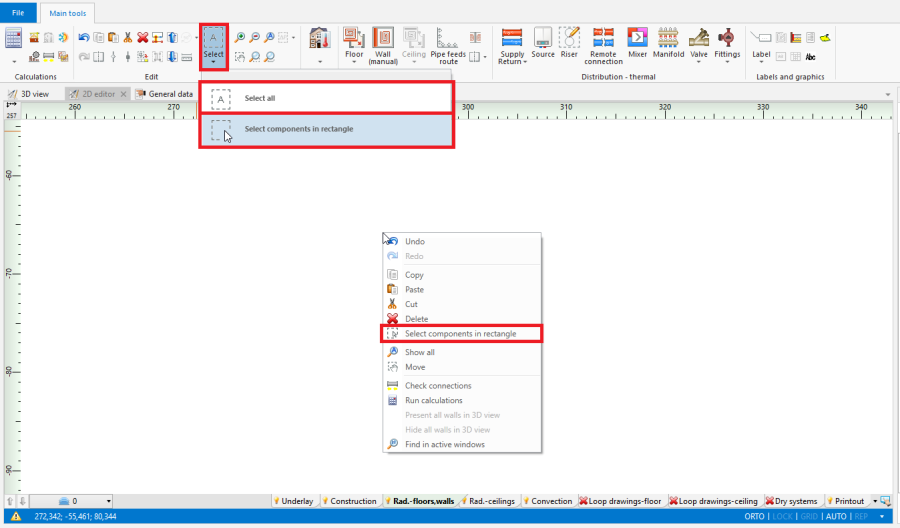
1. Zaznacz elementy z obszaru/Zaznacz wszystkie
- Zaznaczenie wielu elementów pojedynczo
- Okno Przeglądarka projektu, wybierając odpowiedni Zakres (np. Konstrukcja budynku, Instalacja grzewcza i chłodnicza), z listy znajdującej się na szczycie okna
- Zaznaczenie jedynie elementów wybranego typu przynależnych do wybranej gałęzi okna
- - Przycisk Zaznacz z obszaru elementy określonego typu zlokalizowany z prawej strony gałęzi poszczególnych typów elementów
- - Przycisk Zaznacz wszystkie zlokalizowany z prawej strony gałęzi poszczególnych typów elementów
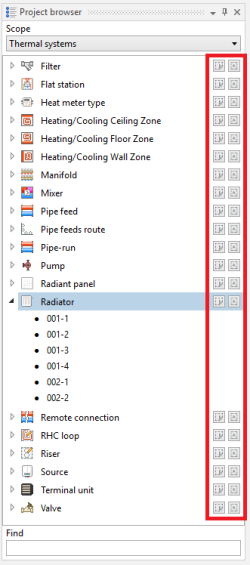
2.Zaznaczanie elementów danego typu w oknie Przeglądarka projektu
- Zaznaczenie jedynie elementów wybranego typu przynależnych do wybranej gałęzi okna
- Okno Wyszukaj
- Zaznaczenie jedynie elementów wybranego typu spełniających dodatkowe kryteria selekcji (możliwość własnoręcznej konfiguracji kryteriów)
- - Przycisk Zaznacz z obszaru elementy określonego typu zlokalizowany z prawej strony gałęzi poszczególnych typów elementów
- - Przycisk Zaznacz wszystkie zlokalizowany z prawej strony gałęzi poszczególnych typów elementów
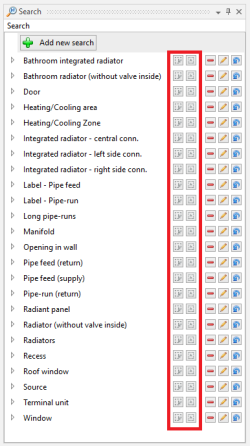
3. Zaznaczanie elementów spełniających dodatkowe kryteria w oknie Wyszukaj
- Zaznaczenie jedynie elementów wybranego typu spełniających dodatkowe kryteria selekcji (możliwość własnoręcznej konfiguracji kryteriów)
- Okno Diagnostyka
- Podświetlenie wszystkich elementów, dla których został wyświetlony pojedynczy, grupujący komunikat diagnostyki
- - kliknięcie lewym przyciskiem myszy w komunikat diagnostyki
- Zaznaczenie wszystkich elementów, dla których został wyświetlony pojedynczy, grupujący komunikat diagnostyki
- - podwójne kliknięcie lewym przyciskiem myszy w komunikat diagnostyki
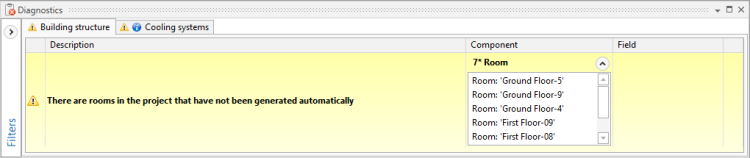
4. Komunikat diagnostyki grupujący wiele elementów
- - podwójne kliknięcie lewym przyciskiem myszy w komunikat diagnostyki
- Zaznaczenie wszystkich elementów, dla których wystąpił dany błąd, w przypadku komunikatów powtarzających się wiele razy
- - kliknięcie prawym przyciskiem myszy na którykolwiek z powtarzających się komunikatów i wybór z podręcznego menu pozycji Zaznacz wszystkie elementy, w których wystąpił ten błąd.

5. Funkcja Zaznacz wszystkie elementy, w których wystąpił ten błąd dla powtarzających się komunikatów
- - kliknięcie prawym przyciskiem myszy na którykolwiek z powtarzających się komunikatów i wybór z podręcznego menu pozycji Zaznacz wszystkie elementy, w których wystąpił ten błąd.
- Podświetlenie wszystkich elementów, dla których został wyświetlony pojedynczy, grupujący komunikat diagnostyki


Przykład użycia
Zaznaczenie działek powrotnych z obszaru poprzez okno "Wyszukaj"
Nadanie dodatkowych kryteriów selekcji dla działek i zaznaczenie wszystkich elementów spełniających te kryteria
Dodatkowe informacje
- Korekta wykonanej selekcji:
- Istnieje możliwość odznaczenia pojedynczych elementów poprzez przytrzymanie klawisza Ctrl i kliknięcie lewym przyciskiem myszy na wcześniej zaznaczony element